发布时间:2026-08-21 15:06作者:网友
在天翼云盘上设置密码很简单,最常用的方法是在网页版上操作。打开天翼云盘官网,登录后点右上角头像,进安全设置或账号设置,找到修改密码,按提示输入原密码和新密码就行。要注意的是这一步要用绑定的手机或邮箱验证,改完后所有登录设备都会自动退出。

第一步:打开浏览器登录你的天翼云盘账号。
第二步:点击右上角头像 → 进入“个人中心” → 左侧菜单选“安全设置”。
第三步:在“登录密码”栏点击“立即修改”,系统会要求你验证身份——【必须用绑定的手机号或邮箱接收验证码,否则无法继续】。
第四步:输入旧密码、新密码(8位以上,建议大小写字母+数字组合)、再确认一次新密码,点击保存。
第五步:页面提示“修改成功”后,【所有已登录的设备会自动退出,下次登录必须用新密码】。
这个功能只在安卓手机天翼云盘App里有,iPhone不支持手势,但能用指纹或面容ID替代。
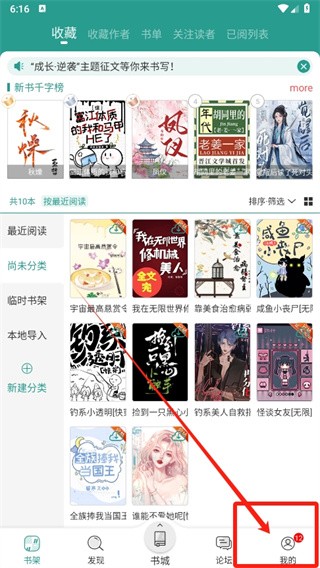
方法一:打开App → 点击右下角“我的” → “设置” → “账号与安全” → “手势密码”。
方法二:按提示连续画两次完全相同的图案(比如Z形、三角形、五角星),画错一次就得重来。
注意:一旦开启,每次打开App都会先弹出手势界面,输错5次会锁定30秒。
别急着卸载重装,直接在登录页操作就行:
① 在天翼云盘官网或App登录界面,点“忘记密码”。
② 输入你注册时绑定的手机号 → 获取短信验证码 → 填写后进入重置页。
③ 设置新密码并确认,提交后立即生效,旧密码同步失效。
如果手机号换了或收不到验证码,可尝试邮箱验证或密保问题找回——前提是注册时填过这些信息。
流放之路2国服开服活动一览
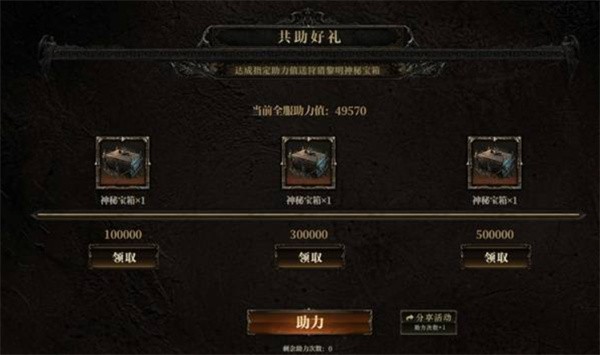
流放之路2国服开服活动有哪些?国服已于近日正式开启,伴随着新赛季的到来,官方同步推出了多项开服活动,涵盖全服挑战与个人挑战两种形式,玩家可通过升级角色、完成章节与BOSS挑战等方式获取限定外观、背饰以及藏身处装饰等丰厚奖励。这些活动不仅为新手提供了快速成长的路径,也为老玩家带来了全新的收集目标,活动时间从2025年9月11日持续至深渊崛起赛季结束,全服玩家共同累积助力值解锁奖励,个人挑战则提供多层次的收集体验,无论是追求外观的收藏家还是注重成长的冒险者,都能在活动中找到属于自己的目标。
844 2026-06-10
鸣潮2.6版本角色强度排行榜
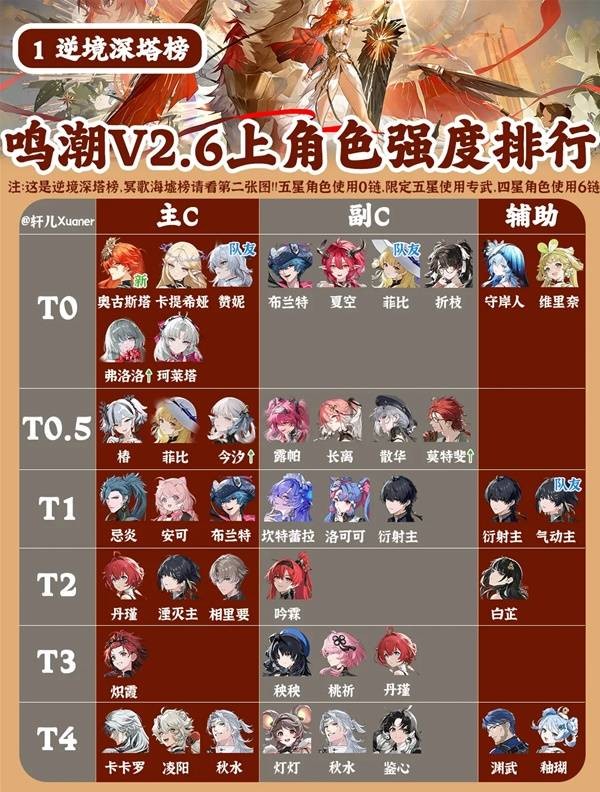
鸣潮2.6版本角色强度排行榜是否与以往有较大变化?随着版本的多次更新,部分角色的强度与定位得到了调整,新增角色奥古斯塔也加入了榜单。本文整理了两大核心玩法——逆境深塔与冥歌海墟的角色强度排行,帮助玩家更清晰地了解当前版本的角色格局,从而优化队伍搭配策略。
529 2026-06-10
微信视频号最长时间可以发几分钟
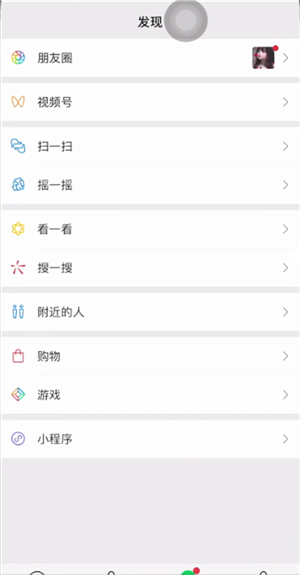
微信视频号最长时间可以发几分钟?这是许多用户在尝试上传视频时产生的疑问。视频号作为微信生态内的短视频功能,其时长限制直接影响内容创作方式。根据官方设定,视频号单条视频最长可发布一分钟,这一定位平衡了社交传播与内容深度,适用于快速分享生活片段或简单教程。本文将解答时长规则,并介绍具体操作步骤。
989 2026-06-10
黑神话悟空五蕴获取地点位置一览
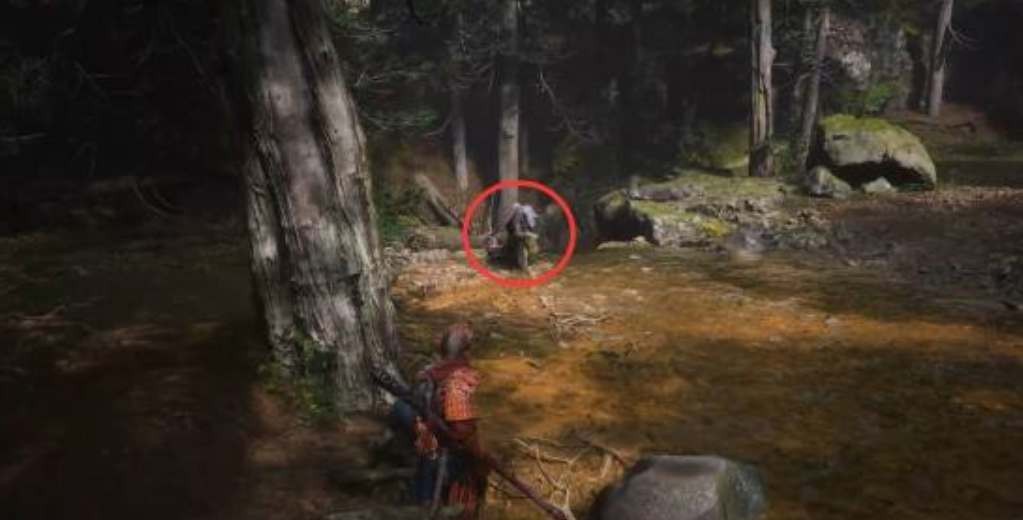
黑神话悟空五蕴分别在哪里获得?五蕴作为游戏中的重要收集要素,分布在不同的章节区域,集齐后可在戌狗处炼制丹药以提升角色属性。五蕴包括色蕴、受蕴、想蕴、行蕴、识蕴,每一蕴的获取方式与位置各不相同,部分需要击败特定头目或完成隐藏事件。了解它们的分布位置是高效收集的前提,以下将逐一介绍各蕴的具体获取地点与关键步骤。
947 2026-06-10
王者荣耀露娜霜月吟什么时候上线

王者荣耀露娜霜月吟什么时候上线?这款以冰雪为设计主题的世冠传说皮肤,将于2023年12月8日0点正式上架。作为露娜的全新外观,霜月吟在技能特效上融合了霜花与冰雪元素,普攻与技能均带有独特的冰雪轨迹,为玩家带来崭新的视觉体验。皮肤首周享有折扣价1350点券,之后恢复原价1688点券。关于霜月吟的详细上线时间与更多信息,可参考以下内容。
880 2026-06-10