
类型:系统软件 版本:v2.9.5-3dfx-empanada
大小:46.72M 更新:2026-10-01 10:54

VectrasVM是一款能在安卓手机上跑各种操作系统的虚拟机工具,比如Windows、Linux或者macOS。平时在这里可以随便安装不同的系统来玩,ROM商店里直接下载镜像比较方便。对于喜欢折腾的用户来说,还可以把U盘或者外接键盘直接连到虚拟机里,文件传输也很直接。手势操作支持自定义,像截屏、缩放都能设置。画面窗口可以自由拉伸,全屏显示也会自动适配屏幕比例,用起来比较顺手。不管是想体验不同系统还是测试软件,都挺实用的。
1、开机体验
在安卓手机上安装VectrasVM后,启动时需关闭WiFi手动选择资源包,配置过程简单直接。设置里还能改成中文,对非英语用户挺友好。
2、硬件直通
USB设备可以直接连进虚拟机,比如U盘、外接键盘或手柄。传文件快,外设兼容性好,拿来调试设备或者测试东西很方便。
3、屏幕自适应
虚拟机窗口随便拉大拉小,还能全屏,自动匹配手机或平板的屏幕比例。即便开4K高清渲染也不会太卡,视觉效果和操作手感都不错。
4、跨系统传文件
内置共享文件夹,虚拟机和你手机里的文件可以双向拖拽,不用折腾网络设置就能互传数据,省事不少。
5、手势操作
给虚拟机定制了专属手势,比如三指下滑截屏、双指缩放窗口。还能自己改快捷键,在手机上操作电脑系统时更顺手。
6、安全隔离
虚拟机有独立的存储空间和网络栈,和手机主系统完全隔开。就算虚拟机里跑不安全的程序,也不会影响到真机,能防数据泄露。
步骤 1:检查是否有可用存储空间
步骤 2:打开 Roms 页面
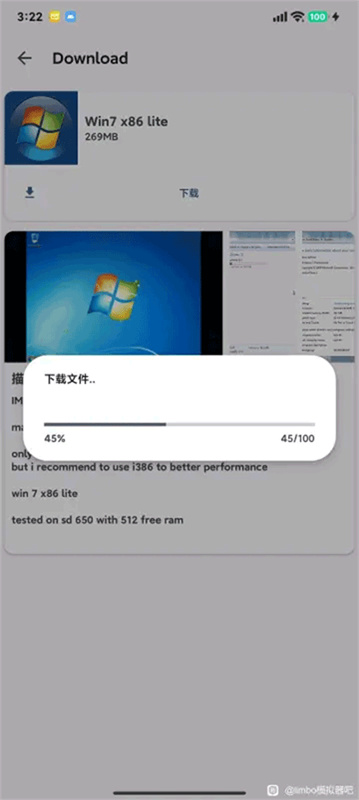
步骤 3:选择你的 ROM进行下载
如果你下载的 Rom 有密码,请务必记住它的密码
旧的 Linux Rom(例如 Red hat 5.2.0、SuSE 5.2.0 等)不会自动启动 GUI,因此登录后输入此命令“startx”将启动 X11
步骤 4:导入 ROM
1、高效运行:采用了先进的虚拟化技术,能够充分利用安卓手机的硬件资源,确保虚拟操作系统运行的高效性和稳定性。即使是在配置相对普通的手机上,也能获得较为流畅的操作体验,让用户在手机上也能享受到类似电脑的操作感受。
2、ROM商店:提供了ROM商店,用户可以下载各种系统安装,使用起来很方便。
3、资源分配优化:智能分配CPU、内存、存储等硬件资源,确保每个虚拟机都能获得最佳性能表现。
4、基于QEMU的Android虚拟机应用,可在Android设备上模拟运行多种操作系统,如Windows、macOS、Linux等。
1、跨平台硬件直通
支持USB设备直连虚拟机(如U盘、外接键盘/手柄),实现文件快速传输与硬件级外设兼容,满足开发调试与设备测试需求。
2、动态分辨率适配
虚拟机窗口可自由拉伸或全屏显示,自动适配手机/平板屏幕比例,支持4K高清渲染,兼顾视觉体验与操作便捷性。
3、多系统数据互通
内置共享文件夹功能,支持虚拟机与宿主系统文件双向拖拽传输,无需复杂网络配置即可实现跨平台数据共享。
4、智能手势映射
为虚拟机定制专属手势操作(如三指下滑截屏、双指缩放窗口),并支持自定义快捷键映射,提升移动端操作效率。
5、安全沙箱隔离
采用独立存储空间与虚拟化网络栈,虚拟机运行环境与宿主系统完全隔离,有效防范恶意软件与数据泄露风险。
1、本站免费下载Vetras VM安装包
2、 安装完成后启动app,启动时关闭WiFi,Vetras VM会弹出一个让您配置的窗口,选择手动安装
3、然后打开你的手机存储,找到您下载好的资源包,然后开启WiFi,选择他,开始正式安装,请不要把软件切换到后台,稍等片刻即可。
4、开始配置虚拟机,首先打开设置选择第一个应用设置,里面找到l开头的选项,选择简体中文即可
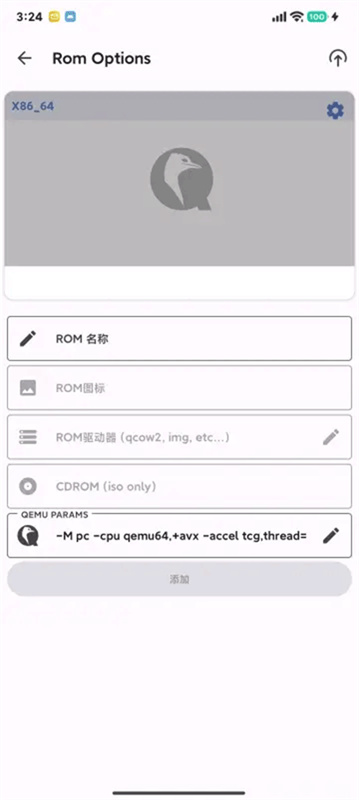
5、接着在Vetras VM界面中,点击加号按钮,进入虚拟机配置界面,通常创建的虚拟机都是x86-x64,选择这个选项
6、第一个是填写的是虚拟机名称,可以随便取个,第二个选择虚拟机图片,随便选一个,第三个就是硬盘,找到您下好的集成镜像,打开它。第4个就是放光盘的东西,如果您的硬盘里没有安装操作系统,请选择安装光盘
7、 接着复制粘贴以下这行命令,并把原有的删除
-M q35,usb=on -device usb-tablet -cpu core2duo,+avx -smp 8,cores=8 -vga vmware -netdev user,id=usernet -device e1000,netdev=usernet
自己更改的是“-smp 8,cores=8”,根据零的处理器核心数选择,比如是八核,就将这两串数字改为八
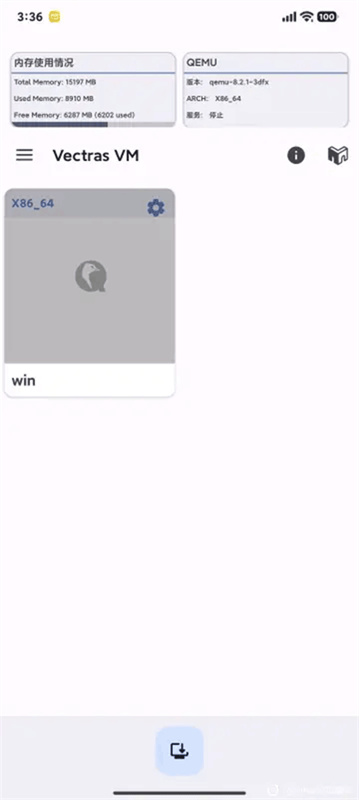
8、配置好后即可正常使用虚拟机,点击你的虚拟机图片,即可开机
9、在虚拟机窗口中,可以使用鼠标和键盘与虚拟机进行交互,可以像在真实计算机上一样使用操作系统
VectrasVM是一款手机上的虚拟机应用,能在你的安卓手机里运行Windows、Linux这些电脑系统。不用换设备,就能体验不同系统,操作也很流畅。它自带ROM商店,下载系统很方便。还能接U盘、调分辨率,挺实用的。想玩多系统的朋友,赶紧去试试吧!
酒店建筑师萌新向吸引力属性解析,数值提升方法
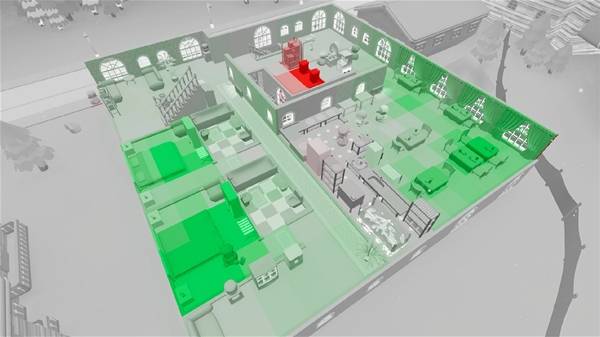
《酒店建筑师》里,吸引力到底怎么提升?很多萌新一开始只顾着猛盖房间,结果客人还是寥寥无几,问题多半就出在吸引力上。简单来说,它直接决定了有多少客人愿意走进你的酒店大门。但吸引力不是靠堆房间数量拉起来的,它需要你在特定设施之间合理搭配,把走廊、前台和功能房间的位置串成一条路线,客人才会沿着你设计的路径走。那具体要怎么操作?下面直接看重点。
1988 2026-10-23 09:50
原神月之七资源规划指南,详细的资源统计一览

《原神》月之七版本能攒多少原石?这应该是很多旅行者上线前最关心的问题。本次版本从5月20日持续到7月1日,一共42天。零氪玩家只靠日常任务、活动玩法、地图探索和邮件福利,大约能攒下12000原石,折算下来接近75抽;如果开了小月卡,原石总数能到一万五左右,比零氪还要多出一小截。这个版本的新角色和复刻池都会影响抽卡规划,提前看看能拿多少原石,再决定抽谁会比较稳妥。下面把原石统计和祈愿排期整理出来,供旅行者参考。
1283 2026-09-13 09:58
白送四星大剑好用吗?《原神》武器被动机制与适配角色速览
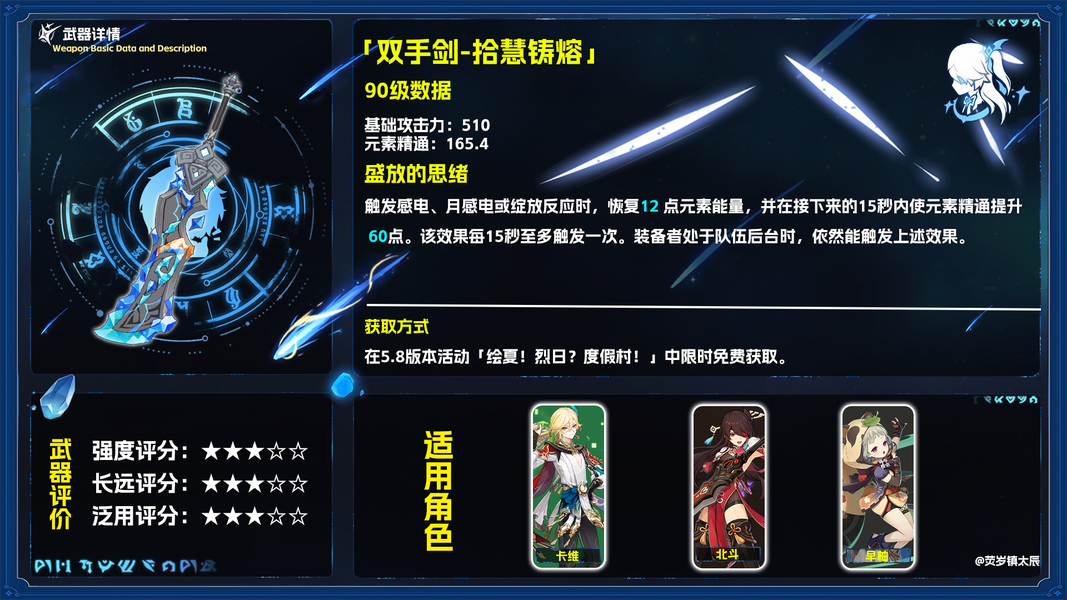
白送四星大剑好用吗?《原神》5.8版本的活动里,玩家肝完任务就能直接拿到这把拾慧铸熔,满精不需要额外抽卡,养成成本几乎为零。它的被动机制围绕元素反应展开,触发感电、绽放这类反应时会回能并提升元素精通,给需要打反应的副C用很合适。从泛用性上看,这把武器在近几期活动武器里算比较靠前,整体是一把“拿到就能用”的大剑。
7887 2026-09-13 09:54
原神幻想真境剧诗卓越难度攻略,纯四星打法思路

《原神》幻想真境剧诗卓越难度练度不够打不过怎么办?其实全四星阵容完全能过,这期剧诗机制看着复杂,操作压力并不算大。关键思路是集中在前两幕,利用草种子配合弓箭手精确引爆,大幅削减Boss护盾值,给后续输出留出足够爆发空间。
2489 2026-09-13 09:44
流放之路2远古回响前瞻,新赛季符文锻造抢先看

《流放之路2》的“远古回响”0.5版本到底更新了什么?新赛季的符文锻造又有什么新花样?这次官方可是把它称为抢先体验以来最大的一次更新,不仅新增五条剧情线和15个Boss,还把异界天赋树整个重做,外加两位全新升华职业。整包内容量至少50个小时,也难怪大家把目光都聚在5月30号这次上线。下面把重点逐一过一下。
5421 2026-09-13 09:36
用户评价
7.3
500+人评论
请为应用评分:
评论内容需在5-200字之间~
0/200