
类型:系统软件 版本:2.8.63
大小:26.82M 更新:2026-09-10 09:11


SE文件管理器是一款能管本地也能管云端的文件管理工具,平时用起来比较方便。它采用双独立浏览面板,复制文件后直接滑动就能到另一个文件夹粘贴,整理文件很顺手。在这里可以连接坚果云等网盘,通过WebDAV协议,设置好服务器地址和密码就能访问。对于喜欢折腾的用户来说,它还支持Windows文件共享、FTP/SFTP服务器,各种远程存储都能管。另外,压缩包直接解压,ZIP、7ZIP、RAR都支持,还能创建加密压缩包。查找文件也比较快,有索引搜索,几秒就能定位。内置音乐播放器和图片浏览器,可以直接播放多媒体。
1、清理存储空间与后台,检查网络
2、安卓开启 “未知来源安装” 权限
3、卸载重装或更新系统版本
1、必须登录吗
无需登录,打开即用
登录仅用于同步收藏与设置
2、支持哪些云盘和协议
支持Google Drive、OneDrive、Dropbox等云盘,SMB/CIFS、FTP/SFTP、WebDA协议
3、Root后有什么额外权限
可访问系统隐藏目录、修改系统文件,适合刷机、深度定制用户
1、双面板操作
复制文件后,滑动即可切换面板粘贴,整理文件效率翻倍。
2、远程文件管理
不仅能管本地文件,还支持Windows共享、FTP/SFTP服务器,本地和云端一网打尽。
3、压缩包全能手
支持ZIP、7ZIP、RAR等常见格式的解压,还能创建带密码的压缩包,安全又方便。
4、极速文件搜索
索引搜索技术让你几秒内找到目标,配合筛选功能,再也不用翻半天文件夹。
5、内置多媒体播放
音乐和图片直接播放,即使文件存在电脑或云端,也能流畅查看。
6、云盘连接与隐私保护
支持WebDAV协议连接坚果云等网盘,连接后可设置访问密码,防止别人偷看你的文件。
1、打开SolidExplorer软件,点击左上角三横
2、点击中间页面上面的三点,选择然后点击存储设备管理器
3、点击右下角+
4、选择WebDAV
5、选择HTTPS,然后点击下一步
6、填写服务器名称或地址
7、完成网盘登录,即可连接
8、连接成功后,SolidExplorer会提示输入打开坚果云文件的密码,这样防止其他人使用你的手机而可以直接访问你的文件内容
1、采用双独立浏览面板,在一个文件夹复制文件后,滑动即可切换至另一文件夹完成剪贴,大幅提升文件整理与迁移的操作效率
2、不仅能轻松管理手机本地文件,还支持访问Windows文件共享、FTP/SFTP服务器,实现本地与云端文件的一站式管控
3、支持读取并解压ZIP、7ZIP、RAR、TAR等多种格式压缩文件,还能创建带密码保护的ZIP和7ZIP压缩包
4、依托先进的索引搜索技术,能在几秒内定位到目标文件,还可通过筛选功能精准缩小搜索范围
5、内置音乐播放器与图片浏览器,可直接播放本地、电脑及云端存储的多媒体内容
SE文件管理器是一款超实用的文件管理工具,不用登录就能直接用。它有个双面板设计,复制文件后划一下就能粘贴到另一个文件夹,整理东西特别快。还支持连电脑和云盘,能解压各种压缩包,搜索文件也嗖嗖的。内置播放器还能直接听歌看图片,快来下载试试吧!
酒店建筑师萌新向吸引力属性解析,数值提升方法

《酒店建筑师》里,吸引力到底怎么提升?很多萌新一开始只顾着猛盖房间,结果客人还是寥寥无几,问题多半就出在吸引力上。简单来说,它直接决定了有多少客人愿意走进你的酒店大门。但吸引力不是靠堆房间数量拉起来的,它需要你在特定设施之间合理搭配,把走廊、前台和功能房间的位置串成一条路线,客人才会沿着你设计的路径走。那具体要怎么操作?下面直接看重点。
4482 2026-10-23 09:50
原神月之七资源规划指南,详细的资源统计一览

《原神》月之七版本能攒多少原石?这应该是很多旅行者上线前最关心的问题。本次版本从5月20日持续到7月1日,一共42天。零氪玩家只靠日常任务、活动玩法、地图探索和邮件福利,大约能攒下12000原石,折算下来接近75抽;如果开了小月卡,原石总数能到一万五左右,比零氪还要多出一小截。这个版本的新角色和复刻池都会影响抽卡规划,提前看看能拿多少原石,再决定抽谁会比较稳妥。下面把原石统计和祈愿排期整理出来,供旅行者参考。
8296 2026-09-13 09:58
白送四星大剑好用吗?《原神》武器被动机制与适配角色速览
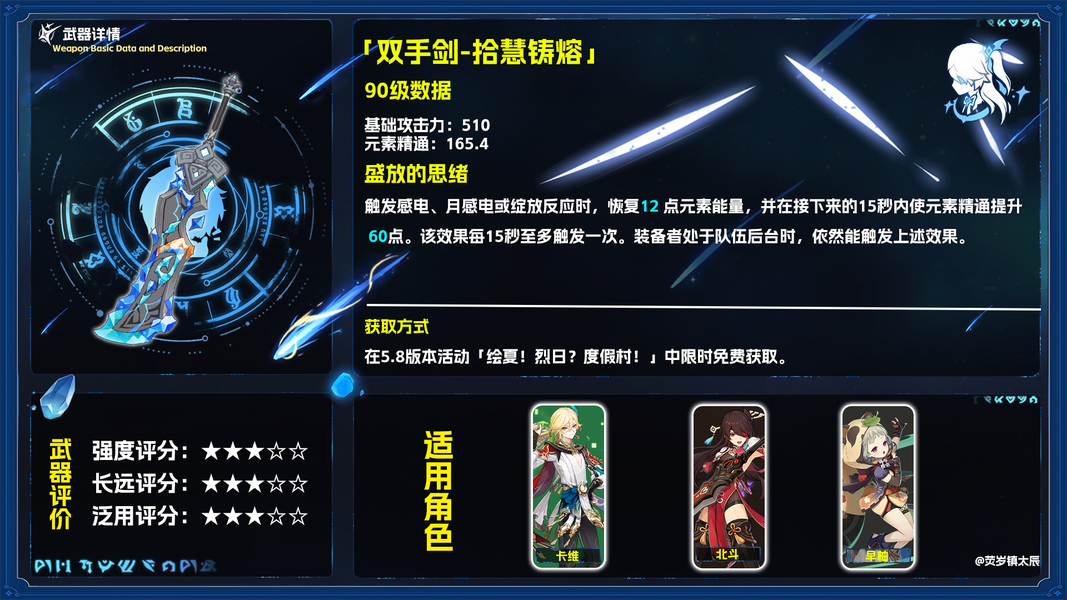
白送四星大剑好用吗?《原神》5.8版本的活动里,玩家肝完任务就能直接拿到这把拾慧铸熔,满精不需要额外抽卡,养成成本几乎为零。它的被动机制围绕元素反应展开,触发感电、绽放这类反应时会回能并提升元素精通,给需要打反应的副C用很合适。从泛用性上看,这把武器在近几期活动武器里算比较靠前,整体是一把“拿到就能用”的大剑。
1734 2026-09-13 09:54
原神幻想真境剧诗卓越难度攻略,纯四星打法思路

《原神》幻想真境剧诗卓越难度练度不够打不过怎么办?其实全四星阵容完全能过,这期剧诗机制看着复杂,操作压力并不算大。关键思路是集中在前两幕,利用草种子配合弓箭手精确引爆,大幅削减Boss护盾值,给后续输出留出足够爆发空间。
2024 2026-09-13 09:44
流放之路2远古回响前瞻,新赛季符文锻造抢先看

《流放之路2》的“远古回响”0.5版本到底更新了什么?新赛季的符文锻造又有什么新花样?这次官方可是把它称为抢先体验以来最大的一次更新,不仅新增五条剧情线和15个Boss,还把异界天赋树整个重做,外加两位全新升华职业。整包内容量至少50个小时,也难怪大家把目光都聚在5月30号这次上线。下面把重点逐一过一下。
2423 2026-09-13 09:36
用户评价
5
500+人评论
请为应用评分:
评论内容需在5-200字之间~
0/200