
类型:生活服务 版本:4.0.1.915151253
大小:129.22M 更新:2026-09-20 10:20
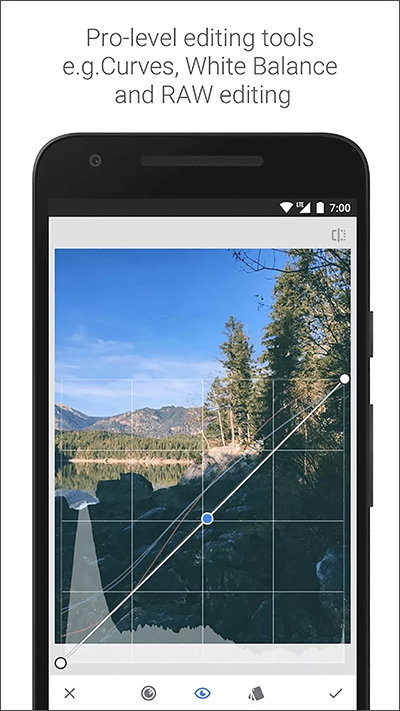
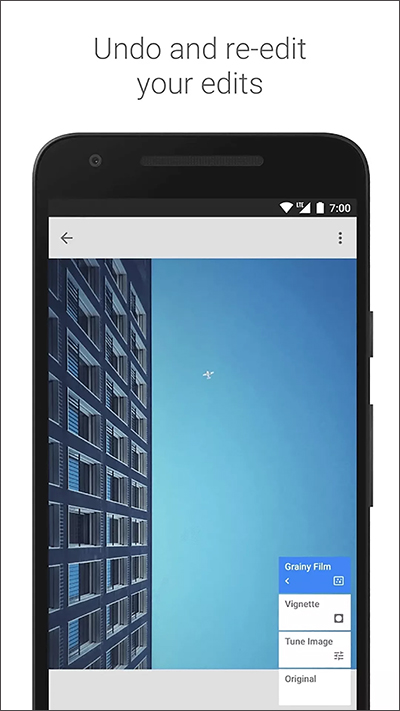
snapseed手机版是一款由Google开发的修图软件,主要用来处理照片和调色。导入图片后可以调整亮度、色彩和局部细节,也能加文字、贴图,旋转缩放或者改透明度。软件免费,没有广告和内购,支持RAW和JPG照片,安卓和iOS都能用。平时修图时,可以用双重曝光把两张图拼在一起,也能通过曲线和蒙版把人物抠出来换背景,编辑步骤可以回退,原始照片不会被改坏,完成后还能把操作保存成样式,以后处理其他照片时快速套用。
1、打开软件导入需要处理的照片。
2、在界面中找到曲线图专用工具。
3、将左下方的小圈圈拖拽到顶端,这时候全部照片便会变为全白的图片。
4、点一下页面上边的*个按键,然后挑选“查询改动內容”。
5、点一下“曲线图”,然后点一下画笔工具。
6、用手指将全部角色都擦抹掉,随后点一下左上方第二个按键,即全选按键。
7、那样全部角色就被抠出了。
1、在本站下载打开软件,进入首界面,点击任意位置选择打开照片,可自定义图片的样式
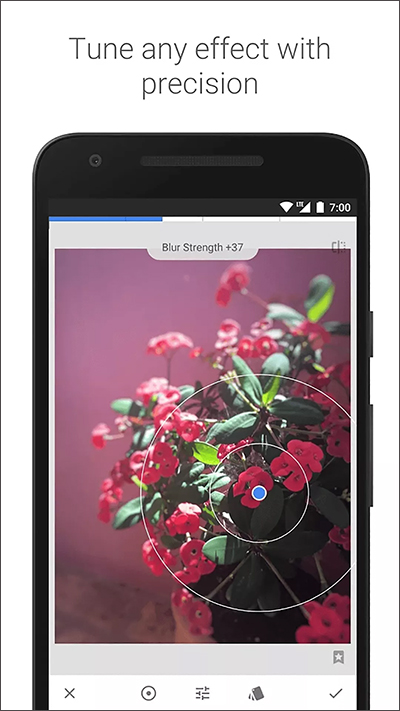
2、打开图片后,点击右下角的画笔按钮,选择【调整图片】,对图片的亮度、对比度、饱和度、氛围、高光、阴影、暖色调进行有选择的调整
3、调整好基本的参数之后,可以在工具栏选择合适的项目再进行调整,这个看图片的需要。比如可以调一下【晕影】,改变一下柔和度
4、做完以上步骤就算简单完成一张图片的修整了,那如果想让图片有点改变的话,可以选择【滤镜】
5、根据个人爱好以及图片构成选择合适的滤镜。比如选【黑白】滤镜,因为想做成复古的形式,所以我选择了【胶片】
6、这样就做出了一张复古的黑白照片。当然还可以让照片根据特色,那就是使用蒙版功能了。点击右上角的图标,查看修改内容,调出蒙版功能
7、擦拭出不需要黑白的部分,擦拭的时候将图片放大操作,这样做出来的图片更精致一点
1、软件里面提供照片编辑和调色工具,导入图片后可以按需要调整亮度、颜色和局部区域,处理方式比较直接。
2、除了基础调整,还能在照片上添加文字和贴图,位置、大小、旋转和透明度都能自己改,做图时比较灵活。
3、编辑过程采用非破坏性方式,完成的操作会记录下来,后面可以查看修改内容,返回某一步继续调整,原始照片保持完整。
1、双重曝光可以把两张图片放到一起处理,选好第二张图和透明度后,再通过图层和蒙版涂抹,能做出拼图或者合成效果。
2、曲线工具配合画笔可以用来抠图和换背景,把曲线拉到顶部让画面变白,再用画笔擦掉人物周围的部分就行。
3、新版本重新设计了界面,编辑速度更快,加入了无损和批量编辑,智能蒙版、Snapseed相机以及色彩HSL、去雾、光晕和泛光等工具也有更新。
1、软件本身免费,没有广告和内购,RAW格式和JPG格式都能导入,相机拍的文件也能拿来做后期。
2、支持安卓和iOS,iOS需要14.0或更高版本,安卓需要5.0及以上,手机和平板都可以安装使用。
3、导出时可以选保存格式和质量,照片的EXIF信息会保留,平时修完图直接保存到相册比较方便。
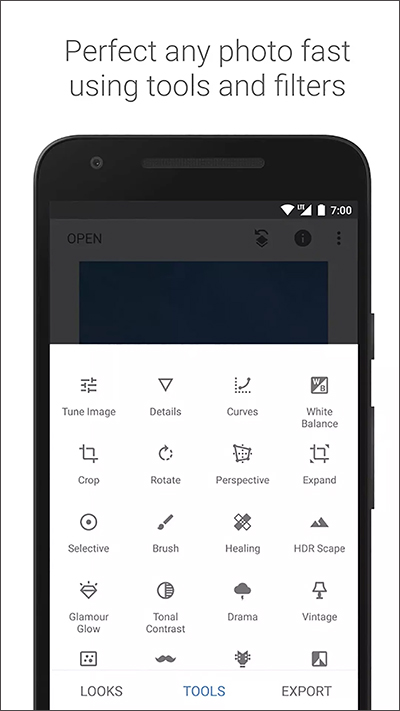
1、刚开始使用时可以先导入一张照片,再点工具选项,曲线、双重曝光、蒙版等入口都在这里,熟悉以后会更好找。
2、想把两张图拼在一起,可以先导入底图,用双重曝光选择第二张图,把透明度拉到最大,再进图层查看修改内容并用蒙版涂抹后导出。
3、处理完成后点右上角菜单选样式,可以把这次编辑保存下来,之后换其他照片也能快速应用,适合连续处理多张图。
snapseed手机版是一款用起来比较顺手的照片编辑工具,导入照片后大部分操作都在工具列表里完成。想拼图就打开双重曝光,选好第二张图和透明度,再用蒙版擦出想要的部分;想换背景可以从曲线工具入手,把画面处理成全白后,用画笔慢慢擦掉人物周围。修改内容能随时查看,哪一步不合适可以返回重做,也可以把整套操作保存成样式,下次直接套用。导出时能选格式和质量,照片信息也会保留,平时处理相机照片也够用。
原神月之七资源规划指南,详细的资源统计一览

《原神》月之七版本能攒多少原石?这应该是很多旅行者上线前最关心的问题。本次版本从5月20日持续到7月1日,一共42天。零氪玩家只靠日常任务、活动玩法、地图探索和邮件福利,大约能攒下12000原石,折算下来接近75抽;如果开了小月卡,原石总数能到一万五左右,比零氪还要多出一小截。这个版本的新角色和复刻池都会影响抽卡规划,提前看看能拿多少原石,再决定抽谁会比较稳妥。下面把原石统计和祈愿排期整理出来,供旅行者参考。
3208 2026-09-13 09:58
白送四星大剑好用吗?《原神》武器被动机制与适配角色速览
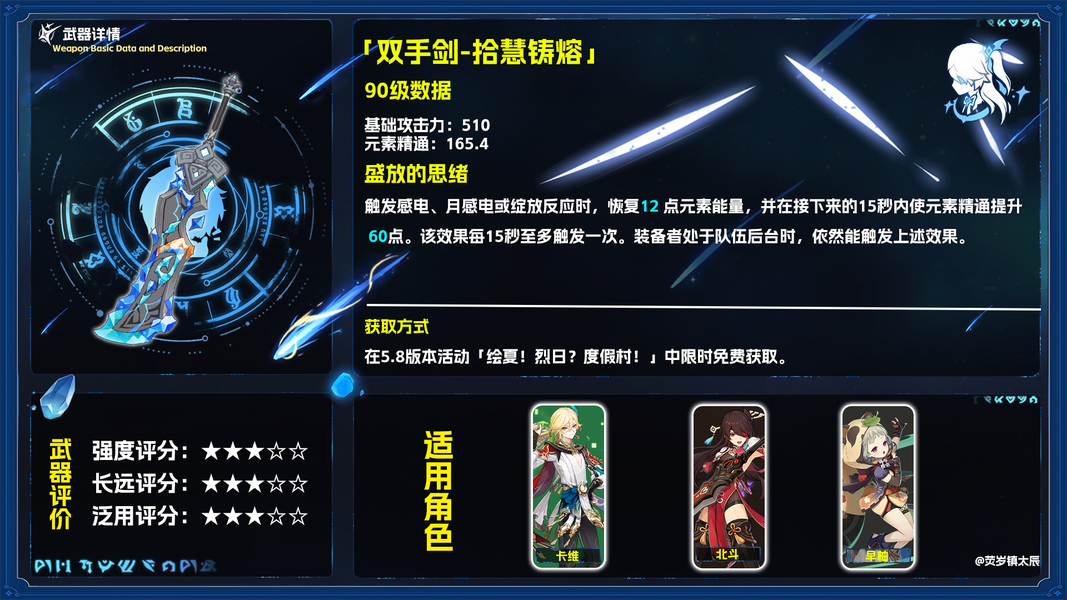
白送四星大剑好用吗?《原神》5.8版本的活动里,玩家肝完任务就能直接拿到这把拾慧铸熔,满精不需要额外抽卡,养成成本几乎为零。它的被动机制围绕元素反应展开,触发感电、绽放这类反应时会回能并提升元素精通,给需要打反应的副C用很合适。从泛用性上看,这把武器在近几期活动武器里算比较靠前,整体是一把“拿到就能用”的大剑。
8845 2026-09-13 09:54
原神幻想真境剧诗卓越难度攻略,纯四星打法思路

《原神》幻想真境剧诗卓越难度练度不够打不过怎么办?其实全四星阵容完全能过,这期剧诗机制看着复杂,操作压力并不算大。关键思路是集中在前两幕,利用草种子配合弓箭手精确引爆,大幅削减Boss护盾值,给后续输出留出足够爆发空间。
7040 2026-09-13 09:44
酒店建筑师萌新向吸引力属性解析,数值提升方法
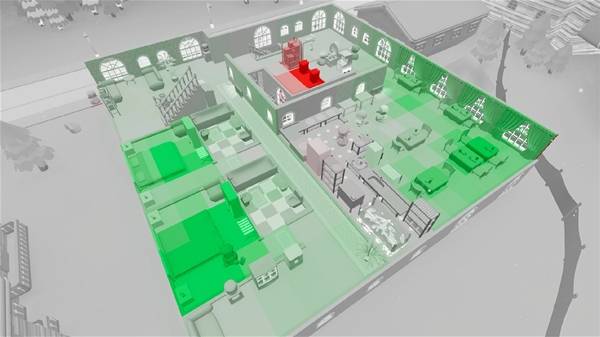
《酒店建筑师》里,吸引力到底怎么提升?很多萌新一开始只顾着猛盖房间,结果客人还是寥寥无几,问题多半就出在吸引力上。简单来说,它直接决定了有多少客人愿意走进你的酒店大门。但吸引力不是靠堆房间数量拉起来的,它需要你在特定设施之间合理搭配,把走廊、前台和功能房间的位置串成一条路线,客人才会沿着你设计的路径走。那具体要怎么操作?下面直接看重点。
2133 2026-09-13 09:38
流放之路2远古回响前瞻,新赛季符文锻造抢先看

《流放之路2》的“远古回响”0.5版本到底更新了什么?新赛季的符文锻造又有什么新花样?这次官方可是把它称为抢先体验以来最大的一次更新,不仅新增五条剧情线和15个Boss,还把异界天赋树整个重做,外加两位全新升华职业。整包内容量至少50个小时,也难怪大家把目光都聚在5月30号这次上线。下面把重点逐一过一下。
6670 2026-09-13 09:36
用户评价
8.7
500+人评论
请为应用评分:
评论内容需在5-200字之间~
0/200