
类型:系统软件 版本:8.3.0
大小:29.81M 更新:2026-09-20 10:48
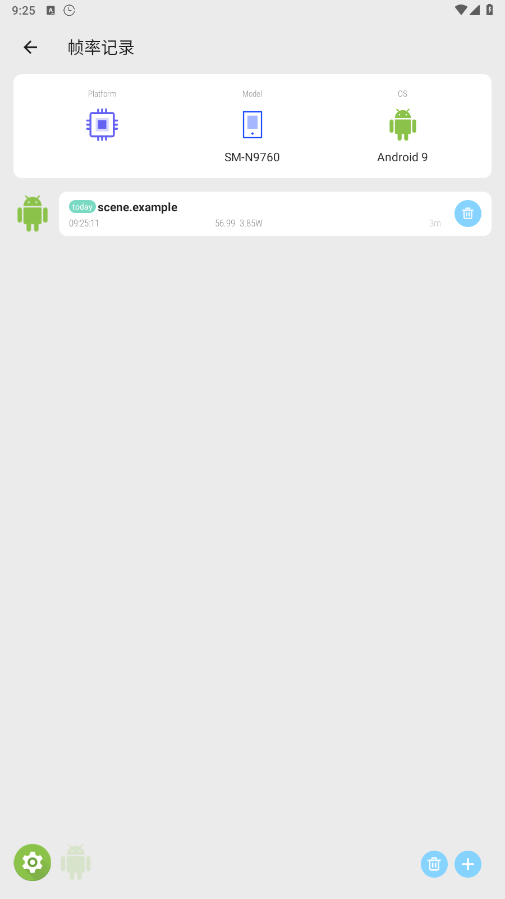

Scene工具箱最新版是一款手机性能监测和深度优化工具,也叫Scene9工具箱,安装后名称是Scene。它能实时查看CPU各核心频率、温度及占用率,应用和游戏帧率会被记录并生成曲线图表,方便了解性能波动。耗电方面可统计各应用用电情况,定位后台耗电软件,也能冻结不常用应用、调节充电策略来延长电池寿命。软件提供基础、ADB、ROOT三种模式,基础模式适合普通查看,ADB模式不用ROOT就能做系统应用卸载和权限管理,ROOT模式权限更完整,可进行CPU控制、系统文件修改等操作。帧率记录需要打开软件点基础模式,在功能界面选择帧率记录,再点下方中间的加号,激活ADB或ROOT后就能监测和记录。更新前建议备份重要配置。
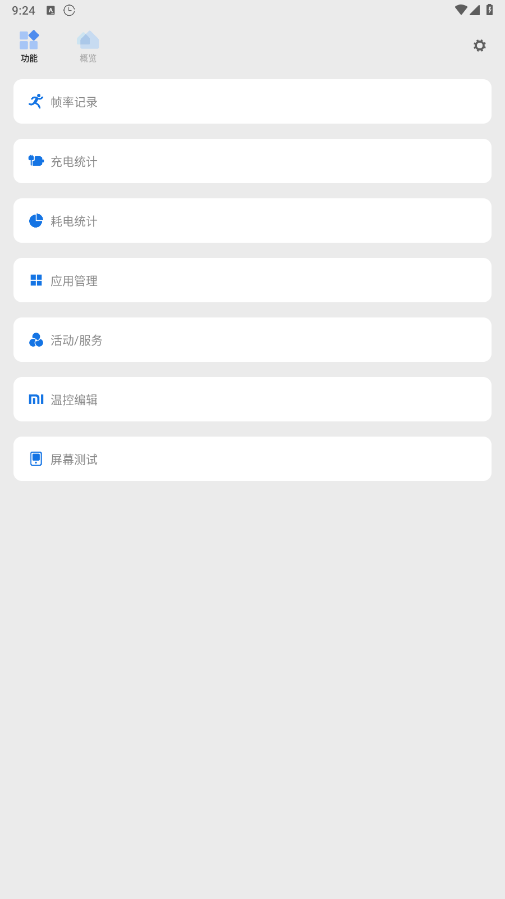
1、打开Scene软件,点击基础模式
2、在功能界面,点击帧率记录
3、点击最下方中间的+号
4、激活ADB/ROOT模式,就能正常监测和记录帧率
1、ADB模式无需ROOT,可实现系统应用卸载、权限管理等中度优化功能,适合想清理手机冗余但不想深度操作的用户
2、ROOT模式需最高权限,解锁CPU控制、系统文件修改等深度功能,适合追求性能调度、省电优化的玩机爱好者
3、普通用户优先选基础或ADB模式,专业需求再考虑ROOT模式
1、Scene工具箱最新版可以实时显示CPU各核心频率、温度及占用率,应用和游戏帧率也会被记录下来,并生成曲线图表方便查看波动。
2、耗电统计功能可以按应用查看用电情况,直接定位后台耗电软件,还能冻结不常用应用和调整充电策略来延长电池寿命。
3、软件提供基础、ADB、ROOT三种工作模式,基础模式适合普通查看,ADB和ROOT则能进入更深的系统管理操作。
1、帧率监测支持悬浮窗显示,也能录制游戏帧率,遇到卡顿可以回头查看记录,找出大概在哪个时间段出现问题。
2、ADB模式不需要ROOT,就能卸载系统应用和管理权限,适合想清理手机冗余但又不想深度操作的用户。
3、ROOT模式会解锁CPU控制、系统文件修改等操作,适合追求性能调度和省电优化的玩机用户。
1、日常查看性能数据比较直接,CPU、内存、温度和帧率等关键信息都集中在软件里面,不需要来回切换太多页面。
2、耗电分析会记录充电功率和电量变化,也能用来分析电池健康状况,对经常关注续航的用户比较实用。
3、不同用户可以根据需要选模式,普通用户用基础或ADB模式就够了,有专业需求再考虑ROOT模式。
1、打开Scene软件后点击基础模式,在功能界面找到帧率记录,再点最下方中间的加号,激活ADB或ROOT模式就能监测和记录帧率。
2、想要卸载系统应用、管理权限,可以尝试ADB模式;如果还要控制CPU、修改系统文件,则需要ROOT模式,操作前要了解相关风险。
3、软件更新后部分配置数据可能不会保留,重要配置最好提前备份,更新完成后再重新设置一遍,避免之前调好的内容丢失。
Scene工具箱最新版是一款用于手机性能查看和系统优化的工具,安装后名字显示为Scene。实际使用时可以先选择基础、ADB或ROOT模式,普通查看用基础模式就可以,想清理系统应用或管理权限可以试ADB,ROOT则能做CPU控制和系统文件修改。帧率记录需要在功能界面点开,激活对应模式后才能监测和录制,悬浮窗也能显示实时帧率。耗电分析会统计充电功率和电量变化,帮助判断电池状态,更新前提前备份配置会更稳妥。
原神月之七资源规划指南,详细的资源统计一览

《原神》月之七版本能攒多少原石?这应该是很多旅行者上线前最关心的问题。本次版本从5月20日持续到7月1日,一共42天。零氪玩家只靠日常任务、活动玩法、地图探索和邮件福利,大约能攒下12000原石,折算下来接近75抽;如果开了小月卡,原石总数能到一万五左右,比零氪还要多出一小截。这个版本的新角色和复刻池都会影响抽卡规划,提前看看能拿多少原石,再决定抽谁会比较稳妥。下面把原石统计和祈愿排期整理出来,供旅行者参考。
7618 2026-09-13 09:58
白送四星大剑好用吗?《原神》武器被动机制与适配角色速览
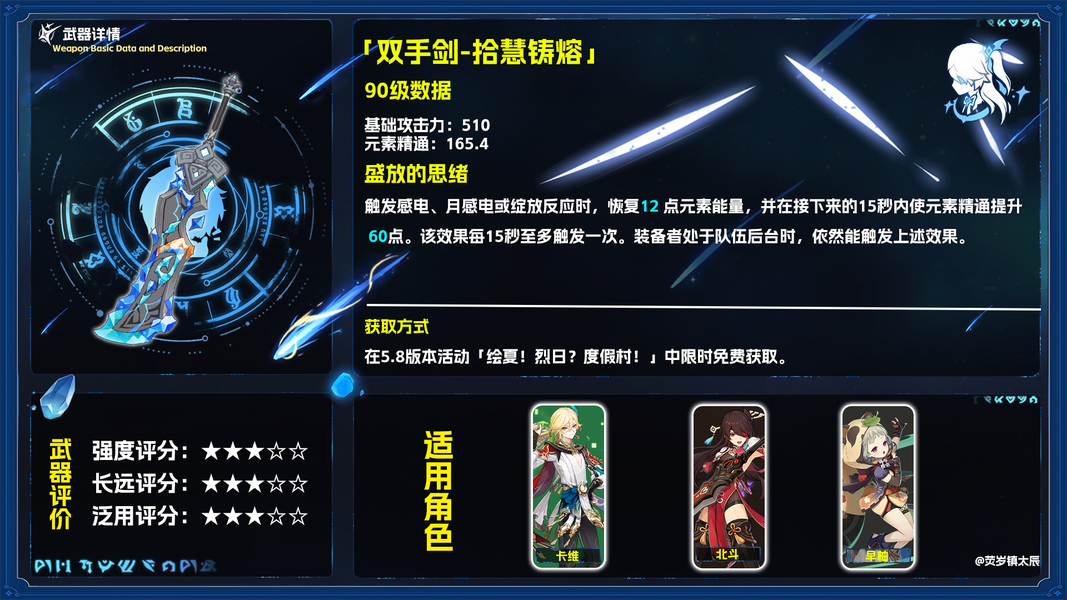
白送四星大剑好用吗?《原神》5.8版本的活动里,玩家肝完任务就能直接拿到这把拾慧铸熔,满精不需要额外抽卡,养成成本几乎为零。它的被动机制围绕元素反应展开,触发感电、绽放这类反应时会回能并提升元素精通,给需要打反应的副C用很合适。从泛用性上看,这把武器在近几期活动武器里算比较靠前,整体是一把“拿到就能用”的大剑。
7357 2026-09-13 09:54
原神幻想真境剧诗卓越难度攻略,纯四星打法思路

《原神》幻想真境剧诗卓越难度练度不够打不过怎么办?其实全四星阵容完全能过,这期剧诗机制看着复杂,操作压力并不算大。关键思路是集中在前两幕,利用草种子配合弓箭手精确引爆,大幅削减Boss护盾值,给后续输出留出足够爆发空间。
9812 2026-09-13 09:44
酒店建筑师萌新向吸引力属性解析,数值提升方法
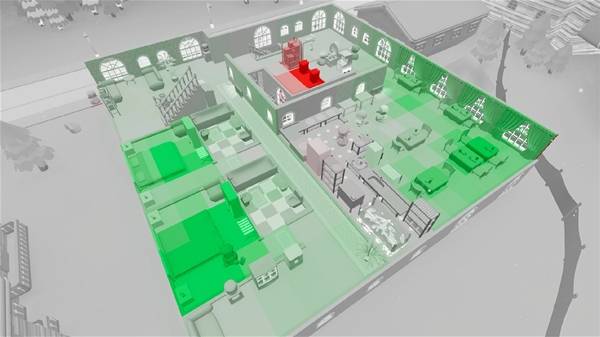
《酒店建筑师》里,吸引力到底怎么提升?很多萌新一开始只顾着猛盖房间,结果客人还是寥寥无几,问题多半就出在吸引力上。简单来说,它直接决定了有多少客人愿意走进你的酒店大门。但吸引力不是靠堆房间数量拉起来的,它需要你在特定设施之间合理搭配,把走廊、前台和功能房间的位置串成一条路线,客人才会沿着你设计的路径走。那具体要怎么操作?下面直接看重点。
3074 2026-09-13 09:38
流放之路2远古回响前瞻,新赛季符文锻造抢先看

《流放之路2》的“远古回响”0.5版本到底更新了什么?新赛季的符文锻造又有什么新花样?这次官方可是把它称为抢先体验以来最大的一次更新,不仅新增五条剧情线和15个Boss,还把异界天赋树整个重做,外加两位全新升华职业。整包内容量至少50个小时,也难怪大家把目光都聚在5月30号这次上线。下面把重点逐一过一下。
5629 2026-09-13 09:36
用户评价
6.4
500+人评论
请为应用评分:
评论内容需在5-200字之间~
0/200