
类型:AI软件 版本:0.6.33
大小:31.92M 更新:2026-09-30 06:20
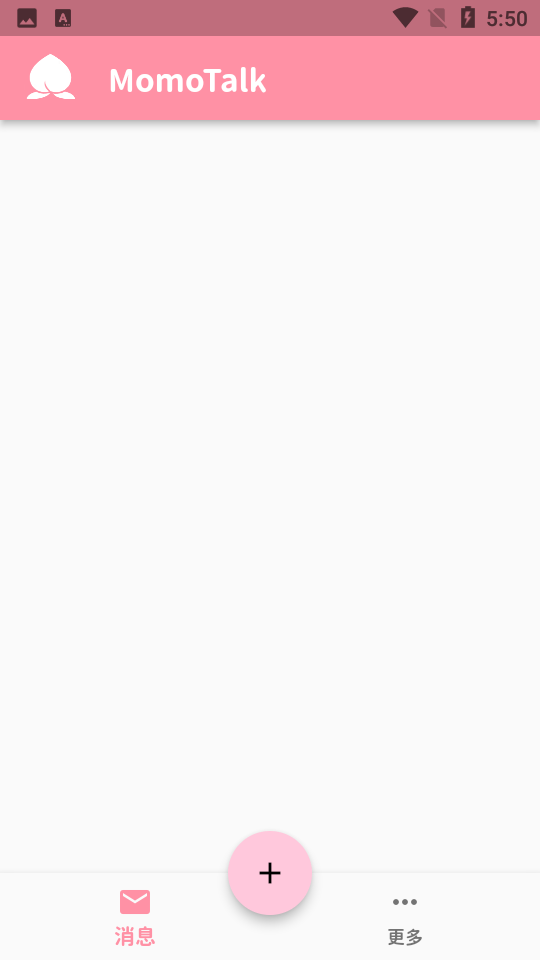
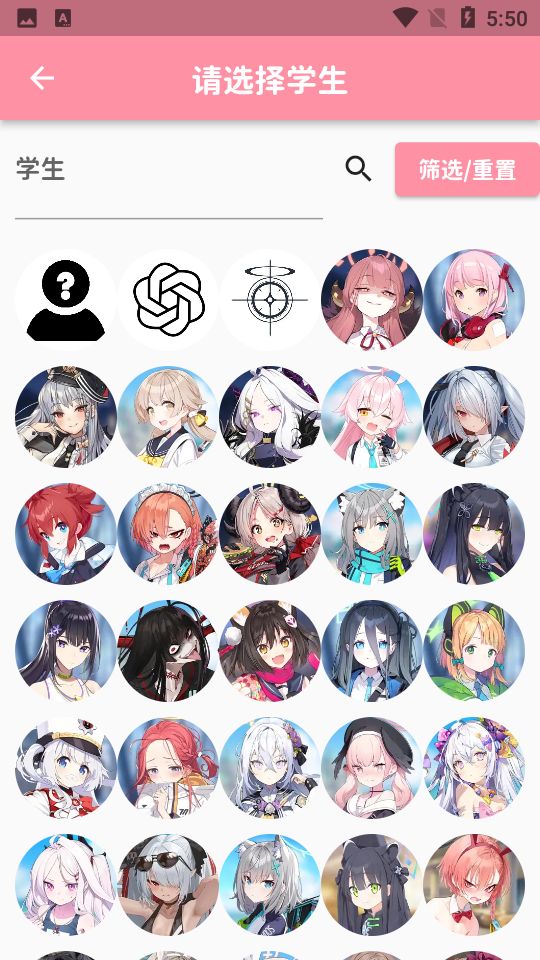
momotalk二创软件是一款能和碧蓝档案角色聊天的工具,想跟喜欢的学生聊天,选好角色直接就能开。在这里可以自定义角色加入对话,背景颜色、播放间隔也能调,AI会根据你发的内容回话,语气表情都挺还原。旁白、选项回复、羁绊故事都有,还有各种社团表情和表情差分。聊天记录一直存在手机里,卸载前不会丢,查找也方便,喜欢玩角色对话的话可以下载试试看。
1.学生头像缺失:可能是由于资源文件下载失败导致,可前往【关于软件】—【更新资源文件】重新获取最新资源。
2.无法添加特定学生:未实装学生和NPC角色需在筛选中选择【未实装】标签才能找到。
3.AI对话功能使用:长按学生头像,点击"AI"按钮,选择合适的AI代理网址(推荐Host1或Host2),即可以该学生形象与AI进行对话。
4.消息播放速度调整:在播放对话框中可以设置时间间隔来控制播放消息的速度(1秒等于1000毫秒)。
【智能对话生成】
借助 AI 技术,角色能根据用户输入智能回应,使对话自然流畅,仿佛与真实角色交流。
【角色深度互动】
高度还原《碧蓝档案》等游戏角色,用户可自由选择心仪角色开启专属对话,深度体验角色魅力。
【多元对话形式】
支持普通对话、旁白叙述、选项回复等多种模式,满足不同对话场景需求。
【社团表情拓展】
提供社团专属表情,丰富对话素材,增加趣味性与个性化。
【丰富表情差分】
角色拥有多种表情变化,让对话更具情感表现力,生动展现角色情绪。
1、开口就有回应
把话打过去,角色会顺着你的内容接下去,不是那种提前写死的固定台词。语气和措辞都会跟着变,聊起来挺像那么回事。
2、角色挑谁聊
基本照着《碧蓝档案》里的形象做的,说话习惯、神情都尽量贴近原作。想找谁就找谁,不用凑齐一整套才能开始。
3、不止一种聊法
除了你一句我一句,还能插入旁白把场景铺开,也能摆几个选项让人挑着回。想写段羁绊剧情,同样接得住。
4、表情撑得住场面
每个角色都准备了多种表情切换,情绪转折的时候不至于干巴巴。社团那套专属表情也在里面,拿来玩梗正合适。
5、捏个自己的学生
原作里没有的也能自己加进来。起好名字配好样子,就是你带的学生,跟其他角色放在一块聊也不违和。
6、记录与细节
聊过的东西会一直留着,删软件之前都还在,回头翻旧对话很方便。背景颜色、播放间隔这些也能自己调,字体和气泡改一改,画面就更贴原作的味道了。
1.角色还原度高:软件中的角色完美还原蔚蓝档案游戏中的形象,包括语气、表情和对话风格,让用户仿佛真的在与游戏角色交流。
2.多样化互动方式:支持普通对话、旁白、选项回复、羁绊故事等多种互动形式,丰富用户的对话体验。
3.自定义功能强大:用户可以自定义角色、背景颜色、播放间隔时间等参数,打造专属的聊天环境。
4.AI智能对话:集成AI技术,角色会根据用户的问题智能回答,模拟角色的语气与你聊天,互动性极强。
5.完善的表情系统:提供丰富的表情差分和社团表情,让对话更加生动有趣。
1.自定义学生功能:教师可以在软件中自定义添加学生角色参与对话,创造专属的互动场景。
2.历史记录保存:软件会长期保存聊天记录,直到卸载前都不会丢失,方便用户回顾精彩对话。
3.多语言搜索支持:支持简体中文、繁体中文、日语、韩语、英语等多语言搜索角色,便于国际用户使用。
4.截图分享功能:一键保存对话截图到相册,方便用户分享精彩对话内容。
5.兼容性强:适配各种型号的手机设备,不会出现无法使用的兼容性问题。
想要在软件中开启ai对话,需要用户注册GITHUB账号,然后在获取API KEY之前,请确保你已拥有一个【注册时间超过7天GITHUB账号】
在确保拥有账号的前提下,前往这个页面中获取:https://github.com/chatanywhere/GPT_API_free
获取到后填写上去就行
一切就绪后就可以按照以下操作开启ai对话:
1、 建立一个新对话
在进入软件后,点击默认分组后,将会展开分组。
点击屏幕下方【+】号按钮,将会弹出【添加学生】和【添加分组】选项,此时我们选择【添加学生】进入到学生选择界面。
进入【学生选择】界面后,即可查看软件所内置的全部学生(若没有,请检查网络连接),此处我们选择【白子】,选择完毕后将会回到软件主界面,此时我们点击【默认分组】,即可从中查看到我们刚刚选择的【白子】,点击后即可进入聊天界面
2、开始对话
在输入栏输入内容后,点击【发送】按钮,将会建立起一个新的消息盒子。再次编辑新消息,点击【追加】将会在此盒子内添加消息,点击【发送】则会再起一个新的消息盒子
发送右侧消息:
当我们长按【发送】按钮时,【发送】按钮背景色变为蓝色,此时我们发送消息时,新的消息盒子将会以右对齐方式发送,而再次长按变回左对齐发送
一、如何开始聊天?
进入软件后,点击下方“+”图标,弹出学生选择界面,点击想要聊天的学生,即可添加学生开始对话。
添加学生
选择学生
添加成功后,将会有以下两种手势:
1、单击:进入该学生的聊天界面。
2、长按:弹出对话框,可提供“AI”、“删除”、“编辑消息数”,以下针对长按操作进行详细说明。
对话框
删除:点击删除后,会弹出二次确认对话框,点击确定后将会删除已添加的学生会话(同时也将删除所有聊天记录,请谨慎操作)
确认:在“未读消息数”输入框内输入数字后,点击确认,将会在学生尾部出现未读数字(仿照游戏内未读效果),若数字大于9,将会显示为“+”字,表示有较多消息未读
未读数字效果
AI:单击“AI代理”将切换AI代理网址(推荐Host1或者Host2),Host3为国外代理,需自行准备全局代理,之后再次点击“AI”按钮,将会以该学生的形象与ChatGPT-3.5进行对话(需自行准备API KEY)。若各位老师对使用学生形象与GPT交流较为别扭,可在学生选择界面选择GPT头像。
二、我能在聊天界面做到什么?
在讲解聊天界面的使用之前,希望各位老师能先行了解【消息盒子】和【消息】的概念,即一整个对话为【消息盒子】,消息盒子内的单条信息即为【消息】。
消息盒子与消息
【聊天界面介绍】
聊天界面上
1、播放消息:对已添加的消息仿照游戏内的播放效果,进行播放(后续版本将更新遇到选项暂停的效果)
2、保存图片:对已添加的消息进行长截图并自动保存到相册(确保软件已获取相应权限)
聊天界面下
3、学生头像:显示当前发送信息的学生,单击后即可展开功能栏
4、输入框:消息输入的位置
5、追加按钮:将输入的消息“追加”到最新消息盒子的最后一条消息处
6、发送按钮:新建一个消息盒子发送
追加效果
发送效果
注意:当你选择其他学生后点击追加,即使最后一条消息盒子的发送者与当前选择学生不同,仍然会向最后一条消息盒子内的添加。
【功能栏介绍】
当单击学生头像后,将会展开功能栏,如图。
功能栏
功能栏目前有四个图标,依次是:
1、表情差分:将会弹出目前已选择的学生的表情差分(从本地获取,需自行下载)
2、图片选择:发送手机相册或目录内的图片(如何发送相册:点击图片进入文件选择器后,点击左上角形如“三”的图标,即可在左侧列表找到相册选项)
3、聊天功能:点击可选择特殊对话形式,例如:旁白、选项回复、前往羁绊故事等
4、社团表情:点击后将选择社团表情,若本地内没有,则会提示下载(请确保软件已获取相应权限)
功能栏底部为常用学生,点击+号后即可开始选择学生,选择后的学生将会出现在底部,再次点击将会切换目前的发言学生。如果选择的为夏莱的Logo,则代表老师,消息将会出现在界面右边。
更改发言学生
老师发送效果
之后可点击右上角的播放按钮将会弹出对话框,填写信息后即可开始演绎对话。
播放对话框
取消勾选后,将不会有播放标题。可选择起始播放条数和终止播放条数。填写时间间隔来控制播放消息的速度(1秒等于1000毫秒)。
播放效果
【对消息以及消息盒子的手势】
1、消息盒子
长按:弹出对话框,询问是否删除消息盒子,删除即为删除整个消息盒子。此操作无法撤销,请谨慎操作
2、消息
双击:双击消息盒子内的消息后,会弹出编辑对话框(如图),各位老师可进行如下操作
编辑对话框
发送者:点击头像后将从“常用学生”中选择,更改整个消息盒子的发送者,更改效果如下:
更改发送者效果
删除:单击删除后,将会从消息盒子内删除当前选择的消息(即双击的那一条消息),若消息盒子内的消息数为0后,则删除消息盒子。
插入:单击插入后,将会把输入框的内容插入到当前选择的消息后一条
编辑:单击编辑后,将会把输入框的内容更改到当前选择的消息
【旁白、回复选项、羁绊故事的使用】
旁白
展开功能框后,单击齿轮图标,选择带有“旁白”字样的头像,若输入框左侧的学生头像变成旁白后,即可选择成功。之后在输入框内的输入消息内点击“发送”按钮即可。
注意:发送旁白后,追加按钮将会被禁用(代表旁白不允许被追加),当最后一个消息盒子不再是旁白后,追加按钮将会解禁。
旁白效果
选项回复
展开功能框后,单击齿轮图标,选择带有“回复”样式的头像,若输入框左侧的学生头像变成回复后,即可选择成功。之后在输入框内的输入消息内点击“发送”按钮即可。回复按钮仍可被追加且不限制次数。
回复效果展示
羁绊故事
展开功能框后,单击齿轮图标,选择带有“羁绊故事”样式的头像,若输入框左侧的学生头像变成羁绊故事后,即可选择成功。之后在输入框内的输入消息内点击“发送”按钮即可。
注意:发送羁绊故事后,追加按钮将会被禁用(代表羁绊故事不允许被追加),当最后一个消息盒子不再是羁绊故事后,追加按钮将会解禁。且羁绊故事将会限制字数为14字以内。
羁绊故事效果展示
旁白、回复选项、羁绊故事等特殊回复均有【双击】编辑的手势,各位老师可通过双击修改其错误的内容。
三、自定义学生
在软件首页,点击右下角【更多】,选择【异世界学生】即可进入自定义学生界面。
自定义学生界面
在弹出的对话框内添加学生的【姓氏】【名字】【生日】并选择头像后即可添加学生。
添加学生成功后若想进入使用,请务必重启下软件。
那么将如何开始使用自定义的学生呢?
四、筛选学生
在选择学生界面,各位老师可通过页面顶部,发现输入框 搜索按钮 即筛选按钮
搜索:在输入框内输入学生姓名即可搜索,支持简中、繁重、日语、韩语、英语多语言搜索
筛选/重置:点击此按钮即弹出筛选对话框,其中老师自定义添加的异世界学生请于筛选中选择【异世界】标签后并点击确定,类似 露营真纪、礼服伊吹 等未实装学生以及 市民 等NPC角色,都归于【未实装】标签。筛选完成后点击确定即可,若各位老师想重置筛选,请长按此按钮即可。
五、如何获取差分
通过【更多】——【设置】,进入软件的设置页面
点击选取【选取差分表情路径】选择手机内的一个文件夹(用来存取差分),选择完成后若软件显示【已配置】字样,则表示成功,后续可点击“获取学生差分”,之后选择学生,等待下载完成后,即可从聊天界面的“笑脸”图标中选择差分
1、在远景手游网下载并安装好MomoTalk后,打开软件来到主界面,点击生日学生下方的“默认分组”后再点击上方的“添加”就可以开始与学生们对话了。
2、可以用聊天框打字或者使用表情包来模拟学生发桃信。
3、点击右边的聊天框中的头像就可以切换角色发言。
4、一段对话拟好后可以使用播放来看看是否流畅与ooc等问题。
5、也可以前往设置调整对话时是否显示名称,字体大小和用户的Sensei头像。
MomoTalk是一款二次元角色聊天模拟类型的软件。不用写代码就能自己编碧蓝档案学生对话,想发旁白、选项还是羁绊故事都行,还能加上表情差分。而且接上AI,学生就能真跟你唠嗑,记录也一直留着。赶紧下载试试吧!
原神月之七资源规划指南,详细的资源统计一览
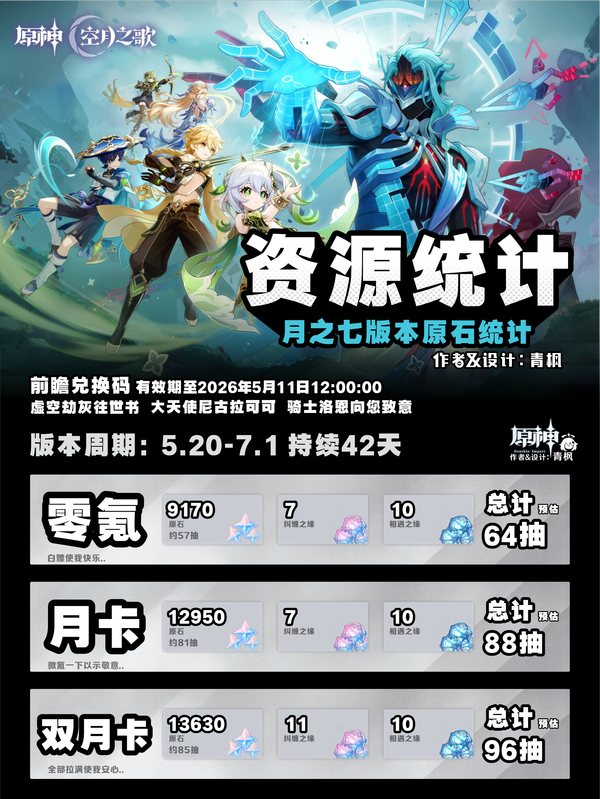
《原神》月之七版本能攒多少原石?这应该是很多旅行者上线前最关心的问题。本次版本从5月20日持续到7月1日,一共42天。零氪玩家只靠日常任务、活动玩法、地图探索和邮件福利,大约能攒下12000原石,折算下来接近75抽;如果开了小月卡,原石总数能到一万五左右,比零氪还要多出一小截。这个版本的新角色和复刻池都会影响抽卡规划,提前看看能拿多少原石,再决定抽谁会比较稳妥。下面把原石统计和祈愿排期整理出来,供旅行者参考。
6735 2026-09-13 09:58
白送四星大剑好用吗?《原神》武器被动机制与适配角色速览
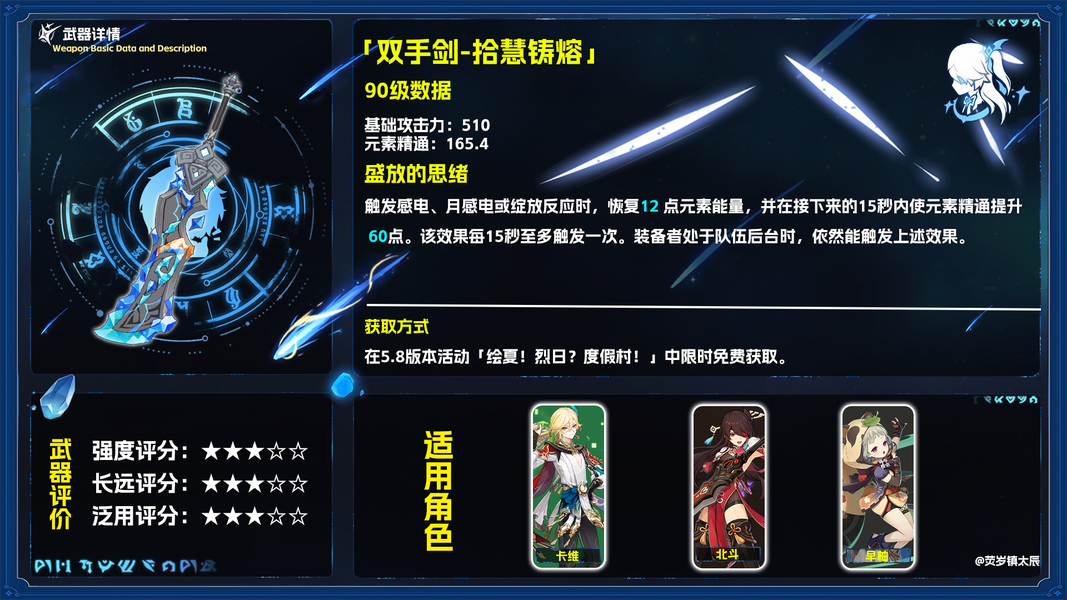
白送四星大剑好用吗?《原神》5.8版本的活动里,玩家肝完任务就能直接拿到这把拾慧铸熔,满精不需要额外抽卡,养成成本几乎为零。它的被动机制围绕元素反应展开,触发感电、绽放这类反应时会回能并提升元素精通,给需要打反应的副C用很合适。从泛用性上看,这把武器在近几期活动武器里算比较靠前,整体是一把“拿到就能用”的大剑。
2244 2026-09-13 09:54
原神幻想真境剧诗卓越难度攻略,纯四星打法思路

《原神》幻想真境剧诗卓越难度练度不够打不过怎么办?其实全四星阵容完全能过,这期剧诗机制看着复杂,操作压力并不算大。关键思路是集中在前两幕,利用草种子配合弓箭手精确引爆,大幅削减Boss护盾值,给后续输出留出足够爆发空间。
8094 2026-09-13 09:44
酒店建筑师萌新向吸引力属性解析,数值提升方法
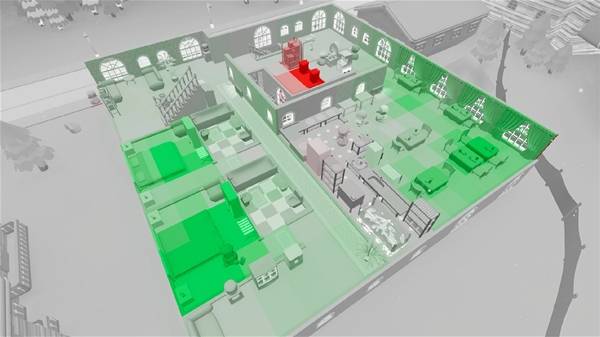
《酒店建筑师》里,吸引力到底怎么提升?很多萌新一开始只顾着猛盖房间,结果客人还是寥寥无几,问题多半就出在吸引力上。简单来说,它直接决定了有多少客人愿意走进你的酒店大门。但吸引力不是靠堆房间数量拉起来的,它需要你在特定设施之间合理搭配,把走廊、前台和功能房间的位置串成一条路线,客人才会沿着你设计的路径走。那具体要怎么操作?下面直接看重点。
7815 2026-09-13 09:38
流放之路2远古回响前瞻,新赛季符文锻造抢先看

《流放之路2》的“远古回响”0.5版本到底更新了什么?新赛季的符文锻造又有什么新花样?这次官方可是把它称为抢先体验以来最大的一次更新,不仅新增五条剧情线和15个Boss,还把异界天赋树整个重做,外加两位全新升华职业。整包内容量至少50个小时,也难怪大家把目光都聚在5月30号这次上线。下面把重点逐一过一下。
9986 2026-09-13 09:36
用户评价
6.7
500+人评论
请为应用评分:
评论内容需在5-200字之间~
0/200