
类型:系统软件 版本:29.0.9
大小:48.88M 更新:2026-10-01 09:28
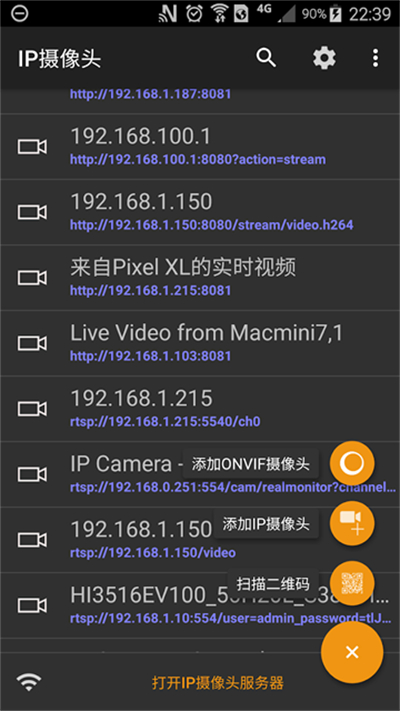
IPCamera摄像头手机版是一款把闲置旧手机改成监控摄像头的工具,不用买专业设备,插着充电器就能一直看家。平时手机、电脑或平板打开浏览器输入IP就能看实时画面,录像可以存SD卡,也能自动传FTP、发邮件或备份到OneDrive。在这里还能设置移动侦测和声音报警,框选区域、调灵敏度,少点误报。喜欢远程看家的话,不用Root,装好一键启动。
1、旧手机当摄像头
家里闲置的安卓手机就能直接拿来用,装好IPCamera后点一下启动,访问链接就生成了。不用额外买监控头,插着充电器能一直挂着跑。
2、先找路由器地址
要调端口转发,得先知道路由器地址。Windows里打开命令提示符,敲ipconfig /all,默认网关那一行就是,比如192.168.0.1。记下来,后面要用。
3、端口映射设置
浏览器输入刚才的网关地址,进路由器后台找端口转发。把摄像机的本地IP填进去,按例子先转80端口,有些设备要开不止一个。协议一般TCP和UDP都勾,保存应用。
4、外网也能看
别只在同一个局域网里试,换个网络用公网地址加端口访问才算通。公网IP找ISP问,像69.159.228.4这样;端口不是80的话,地址后面得跟上冒号和端口号。
5、双镜头画中画
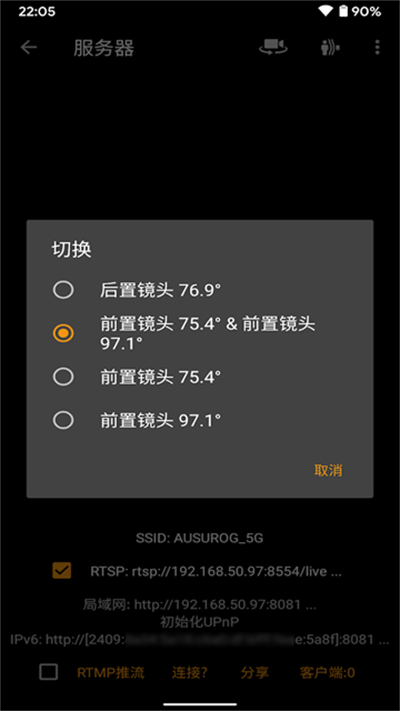
安卓9以上能同时开前后两个镜头,最高4K 60FPS,拍多角度或者合成画中画都行。安卓8以上还有小窗模式,摄像头缩在后台,不耽误用手机干别的。
6、报警和录像存放
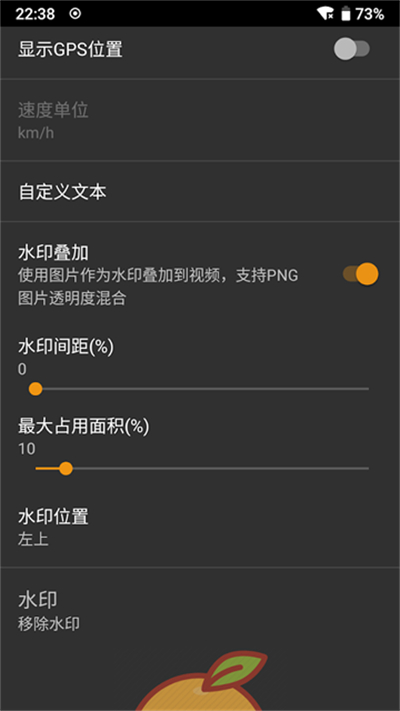
画面移动、声音都能触发报警,侦测区域和灵敏度可调,少一点误报。录像按时间命名,存本地SD卡、FTP、邮件或者OneDrive都行。默认admin账户记得改密码,夜视补光、水印、开机自启这些也都有。
1.无需购买专业监控设备,利用闲置旧手机即可搭建完整安防系统,支持充电器长期供电模式,实现7×24小时持续监控,环保且经济。
2.无需安装专用客户端,任何设备通过浏览器输入IP地址即可查看实时画面,支持Flash、JavaScript等多种渲染模式,兼容性与便捷性兼具。
3.除画面移动侦测外,支持声音触发报警,可设置侦测区域与灵敏度阈值,减少误报;录像文件自动按时间命名归档,便于回溯查找。
4.支持Android 8.0以上系统画中画模式,摄像头服务可在后台小窗运行,同时进行其他手机操作,提升设备多任务利用率。
1.多镜头协同:支持Android 9以上设备同时开启前后双摄像头,可输出高达4K分辨率与60FPS视频,实现多角度监控或画中画合成,覆盖更广视野范围。
2.UPnP自动穿透:支持UPnP端口自动映射,若网关开启UPnP功能,可通过广域网地址远程访问内网摄像头,无需复杂网络配置即可实现异地监控。
3.专业监控模式:提供夜视补光、动作检测灵敏度调节、视频水印叠加等功能,支持设置开机自启与后台保活,确保监控服务长期稳定运行。
4.隐私安全认证:内置用户名密码验证机制,默认admin账户可自定义修改,防止未授权访问;支持本地加密存储,保障监控数据不外泄。
1.多协议视频流传输:内置RTSP与HTTP服务器,生成唯一访问地址,支持通过浏览器、VLC播放器或第三方监控软件实时查看画面,兼容Windows、macOS及Linux多平台访问。
2.智能运动侦测:基于画面变化与声音触发自动录像,侦测到异常时即时推送邮件通知,并自动上传录像至FTP服务器或OneDrive云端,实现无人值守安防监控。
3.双向语音对讲:支持实时音频传输与双向对讲功能,可通过观看端与摄像头端进行远程通话,适用于婴儿监护、宠物看护等需要即时沟通的场景。
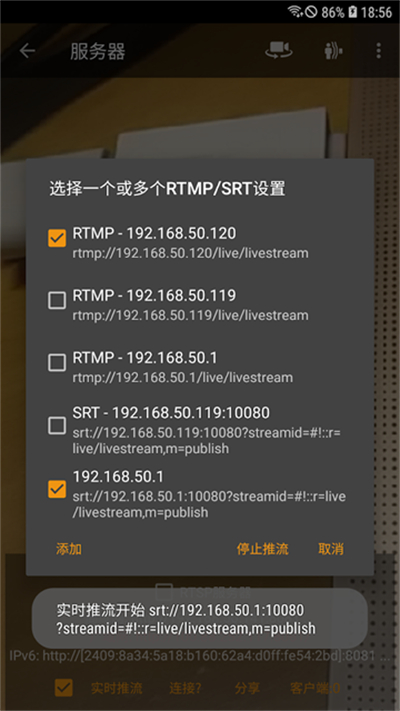
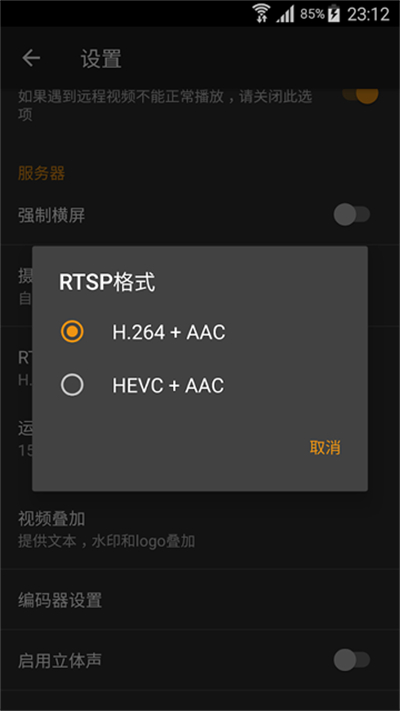
4.直播推流支持:可将视频音频推送到RTMP/SRT媒体服务器,支持HEVC/AV1编码与多平台同时推流,满足YouTube直播、网络授课等实时广播需求。
1、第1步- 获取IP地址信息
为了访问网络中的路由器来配置端口转发,我们需要知道IP网络摄像机所连接到的路由器的IP地址。您可以通过咨询相关网络管理人员得到此IP地址信息,或者在Windows 命令提示符中输入“ipconfig /all ”命令。要打开一个命令提示符窗口,您需要点击窗口的开始按钮,然后点击运行。 现在,您将进入“命令”,并点击“确定”继续。
此时显示了您电脑的IP 配 置,使用“ ipconfig /all ”命令,记录下路由器的IP 地址。您将需要此IP地 址访问路由器并且进行端口转发的配置。网络路由器的IP 地址会显示为默认网 关 。例如路由器的IP地址是192.168.0.1 。
2、第2步- 访问网络路由器
现在你已经获得了路由器的IP 地址,在网络浏览器中输入该地址。该路由器在这个例子中是可以通过在Internet Explorer 地址栏中输入IP 地址192.168.0.1 被访问到的。
3、第3步- 配置路由器的转发端口
现在你已经进入网络路由器,下面,我们进入路由器中进行端口转发配置的部分。该部分的具体位置,请咨询路由器制造商以获得更详细的资料。
输入网络摄像机的本地地址,这个地址将被当做与端口连接的唯一地址而转发。在本文的例子中,摄像机的端口80 将被转发。有一些IP 网 络摄像机要求转发的端口地址不止一个,以此来保证用户使用到摄像机提供的所有功能。此外你需要选择所使用的协议,通常是UDP,TCP, 或者两者都选,可能你的路由器会有其他额外的选择。大多数情况下,两种都选。这些标准将在端口转发中使用。点击“应用”,所需资料就都设置好了。
在设置并且保存好路由器配置之后,将能看到一个信息提示,其中包括一些默认的项目。在最下方,有一个IP网络摄像机,即“IP Network Camera ”的入口。
4、第4步- 在互联网中访问您的IP网络摄像机
在路由器 的端口转发配置好之后,我们就可以通过网络 来 访问网络摄像机了。建议在远程位置来尝试访问网络摄像机,而不仅仅是在局域网中确认端口转发是否正确。在远程的位置,需要输入网络摄像机的公用IP地址,请联系你的ISP( 互联网服务提供商) 来提供。如果不知道公网IP地 址,将无法由子网访问网络摄像机。因为相机的专用IP地址不能在互联网中被看到,而只能在网络摄像机所连接到的局域网中看到。
输入一个公网地址:69.159.228.4 ,同时在地址栏输入端口号800 ,根据指南,此款摄像机不使用端口80 。因为在访 问网络摄像机的时候无端口信息需要输入地址栏,所以大多数的应用中端口80 将被转发。然而,仍有一些IP 网 络摄像机出于安 全 的考虑而不使用80 端口,建议咨询相关网络管理员或者路由器制造商关于 端口80 的安全相关问题。如果80 端口没有被使用,你需要输入完整的IP地址,并机上一个冒号和所使用的端口号。
IPCamera摄像头手机版是一款家庭监控类型的应用。家里闲置的旧手机装上它就能当摄像头,充电器插着就能一直用。不用装客户端,浏览器输个网址就能看,有动静还会报警。赶紧下载试试吧!
原神月之七资源规划指南,详细的资源统计一览

《原神》月之七版本能攒多少原石?这应该是很多旅行者上线前最关心的问题。本次版本从5月20日持续到7月1日,一共42天。零氪玩家只靠日常任务、活动玩法、地图探索和邮件福利,大约能攒下12000原石,折算下来接近75抽;如果开了小月卡,原石总数能到一万五左右,比零氪还要多出一小截。这个版本的新角色和复刻池都会影响抽卡规划,提前看看能拿多少原石,再决定抽谁会比较稳妥。下面把原石统计和祈愿排期整理出来,供旅行者参考。
8194 2026-09-13 09:58
白送四星大剑好用吗?《原神》武器被动机制与适配角色速览
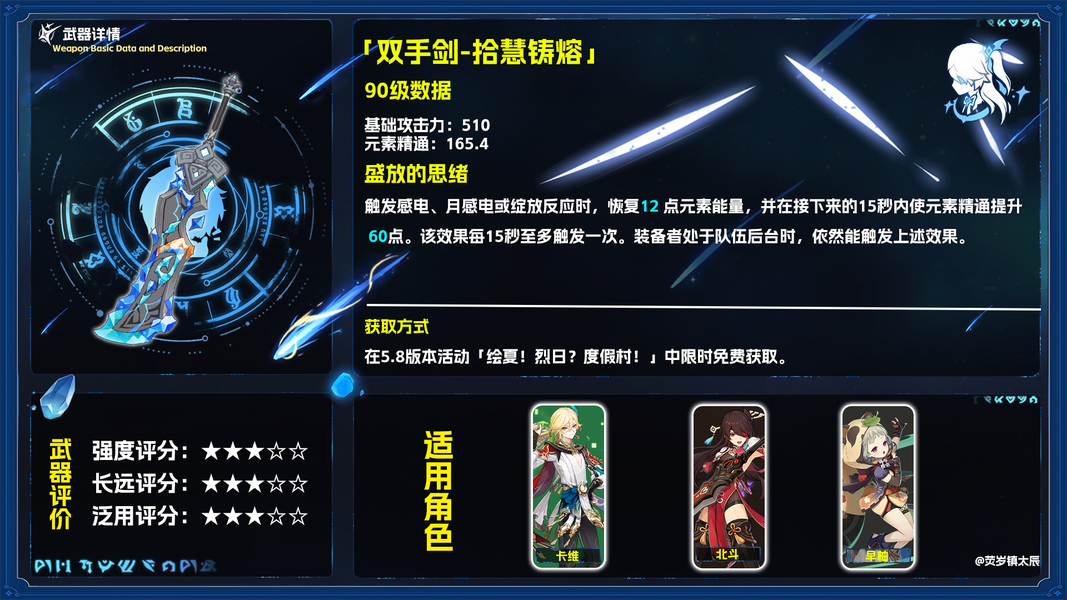
白送四星大剑好用吗?《原神》5.8版本的活动里,玩家肝完任务就能直接拿到这把拾慧铸熔,满精不需要额外抽卡,养成成本几乎为零。它的被动机制围绕元素反应展开,触发感电、绽放这类反应时会回能并提升元素精通,给需要打反应的副C用很合适。从泛用性上看,这把武器在近几期活动武器里算比较靠前,整体是一把“拿到就能用”的大剑。
5643 2026-09-13 09:54
原神幻想真境剧诗卓越难度攻略,纯四星打法思路

《原神》幻想真境剧诗卓越难度练度不够打不过怎么办?其实全四星阵容完全能过,这期剧诗机制看着复杂,操作压力并不算大。关键思路是集中在前两幕,利用草种子配合弓箭手精确引爆,大幅削减Boss护盾值,给后续输出留出足够爆发空间。
4059 2026-09-13 09:44
酒店建筑师萌新向吸引力属性解析,数值提升方法
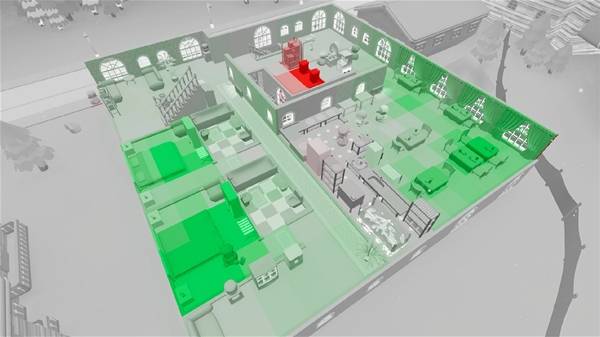
《酒店建筑师》里,吸引力到底怎么提升?很多萌新一开始只顾着猛盖房间,结果客人还是寥寥无几,问题多半就出在吸引力上。简单来说,它直接决定了有多少客人愿意走进你的酒店大门。但吸引力不是靠堆房间数量拉起来的,它需要你在特定设施之间合理搭配,把走廊、前台和功能房间的位置串成一条路线,客人才会沿着你设计的路径走。那具体要怎么操作?下面直接看重点。
6864 2026-09-13 09:38
流放之路2远古回响前瞻,新赛季符文锻造抢先看

《流放之路2》的“远古回响”0.5版本到底更新了什么?新赛季的符文锻造又有什么新花样?这次官方可是把它称为抢先体验以来最大的一次更新,不仅新增五条剧情线和15个Boss,还把异界天赋树整个重做,外加两位全新升华职业。整包内容量至少50个小时,也难怪大家把目光都聚在5月30号这次上线。下面把重点逐一过一下。
1401 2026-09-13 09:36
用户评价
7.3
500+人评论
请为应用评分:
评论内容需在5-200字之间~
0/200