
类型:系统软件 版本:0.7.9.2
大小:318.25M 更新:2026-10-08 13:14
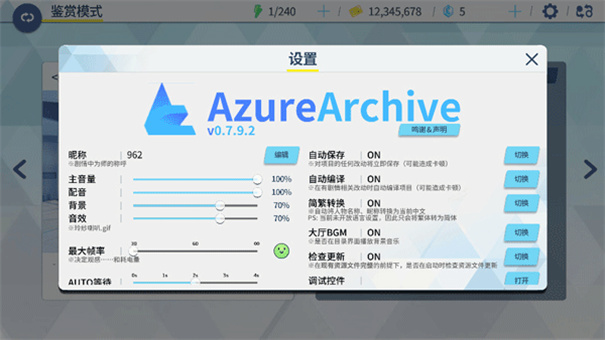



AzureArchive中文版是一款基于节点的可视化剧情编辑器,平时拿来做蔚蓝档案二创挺顺手。在这里可以拖剧情节点、连入口,新建脚本后直接选角色栏位,搜索白子这类角色支持简体中文、日文、英文等不同写法,各种昵称也能找到。还可以加台词、改位置、换背景,字幕和配音节点直接添上。对于喜欢自己编剧情、摆角色动作的用户来说,预览和编译都放在手边,做完了切到鉴赏模式就能看。平时想折腾二创可以下载试试看。
1、启动AzureArchive,切换模式为项目模式,并新建一个项目。
2、从节点工厂拖动一个剧情节点到工作区合适位置(拖动时节点会自动吸附对齐)。
3、我们希望开始播放剧情后进入新建的脚本节点,因此连接ru口节点(Entry)的出端和脚本节点(Script)的入端。
4、点击脚本节点,点击脚本新建按钮来创建一个脚本,新建的脚本将自动选中。
5、我们希望主角站在C位,于是我们选择最中间的栏位(#3)。然后点击“选择角色”按钮。
6、我们准备邀请白子担任今天的主角,所以在搜索栏输入“白子”并选择原版白子,并点击“X”或窗口外部区域来关闭角色选择器。
搜索角色时可用《蔚蓝档案》国际服内的简体中文、繁体中文、日语、英语(不区分大小写)、韩语、泰语的角色名称或角色昵称,例如,可用“茜香”“serika”“セリカ”“對策委員會”来找到茜香,但是目前无法使用“芹香”“せりか”等搜索。
7、点击“预览”按钮观察变化,白子已经出现。
8、让白子说些什么吧!将白子的“职位”(“Role”)从“高亮”(“Highlighted”)改为“发言者”(“Speaker”)。此时发言者栏位(#0)自动变成白子且无法更改。
在下方的“内容”(“Content”)文本框输入想要的文字,点击“预览”按钮查看变化。
9、是不是缺乏一点“动态“?将白子的”位置“(”Position“)属性改为”出现“(绿色的加号),预览一下吧!
10、黑色的背景太不自然了,选择”环境“(”Environment“)选项卡,将”背景“(”Background“)属性换成”BG_MainOffice“试试看?
11、接下来我们开始处理老师的回答。
众所周知,在《蔚蓝档案》里,为了增强代入感,主角的发言是以选项的形式出现的。点击左侧区域关闭脚本节点检查器,创建并连接一个选择节点(Sel., Selection)。
12、选择节点的选项个数由连接至其出端的连线个数决定,因此现在的选择节点还没有任何选项可供编辑。我们再新建两个出口节点进行连接。
13、此时点击选择节点,便可编辑两个选项的文字。
14、附加题,分别将两个结束节点设置为“未完待续”(“To be continued”)和“结尾”(“Ending”),并在ru口节点设置标题。
15、大功告成!点击保存按钮、编译按钮、退出按钮。
16、在鉴赏模式下,选择刚刚编译出的存档文件、点击“入场”按钮来观看剧情。
恭喜您成功到达这一步
您已经了解了AzureArchive的基础使用方法,您可以自行探索更多的功能,也可以前进到“剧情编辑器”部分。
1、节点式编排
剧情不是敲代码,而是从节点工厂里把节点拖到工作区,松手时会自动吸附对齐。把入口节点(Entry)的出端接到脚本节点(Script)的入端,播放顺序就定下来了,点开脚本节点新建一个脚本即可开始写内容。
2、角色随意换
想让谁站在居中位置,就选中间那个栏位(#3),再点“选择角色”。导入自定义角色是在左上角那个入口,角色名、部活、角色ID之类的信息都能自己填,音乐、图片、skel文件也一并挂上去。
3、找角色的门道
搜索框认的是《蔚蓝档案》国际服里的名称,简体中文、繁体中文、日语、英语、韩语、泰语都行,大小写不区分,昵称也认。“茜香”“serika”“セリカ”“對策委員會”都能搜到人,但“芹香”“せりか”这类写法暂时不行。
4、台词与动作
把角色的“职位”从“高亮”改成“发言者”,发言者栏位会自动变成他,并且锁死不能改。台词写在下方的内容文本框里。嫌人物太呆?位置属性调成“出现”,会带个绿色加号动一下。黑底太突兀的话,去“环境”选项卡把背景换成BG_MainOffice看看。
5、选项分支
老师的回应在游戏里是选项形式,所以要拉一个选择节点(Sel.)出来。它能写几个选项,取决于你从出端连了几条线,先接上两个出口节点,点开节点才能编辑那两段文字。收尾时把两个结束节点分别设成“未完待续”和“结尾”,入口节点上还能加个标题。
6、预览到成片
改完随手点“预览”看看变化,白子会直接出现在画面上。都满意了就保存、编译、退出,切到鉴赏模式选中刚编译出来的存档,点“入场”把自己做的剧情完整看一遍。
1、专业的二创工具,通过这款工具应用用户可以随时随地进行二创操作
2、能够随意对角色命名创作的,为广大创作者带来了强大的剧情编辑服务
3、多种字幕,配音等等节点都可以直接添加,让自己的二创游戏内容更加饱满
4、实现了基于节点的可视化剧情编辑器,持自定义剧情发言,角色动作等等细节
1、下载后在AzureArchive中点击选择角色,左上角导入自定义角色
2、选择音乐
3、然后选择图片
4、选择skel文件
5、随后即可自行输入角色名、部活、角色ID等信息
AzureArchive中文版是一款可视化剧情二创类型的工具应用。不用懂代码,拖拖节点就能把喜欢的角色拉进故事里,想让她站C位、换背景、加字幕配音都行,预览一下立马看得见。快来下载体验吧!
原神月之七资源规划指南,详细的资源统计一览
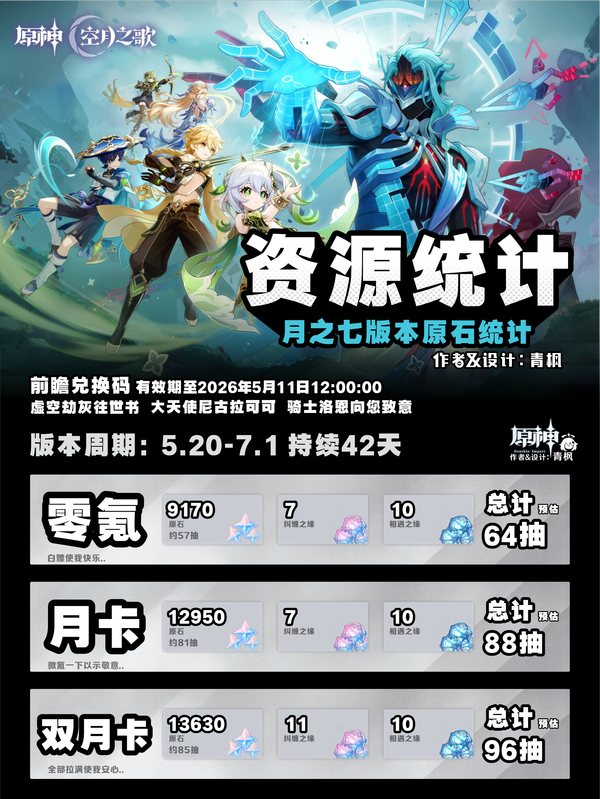
《原神》月之七版本能攒多少原石?这应该是很多旅行者上线前最关心的问题。本次版本从5月20日持续到7月1日,一共42天。零氪玩家只靠日常任务、活动玩法、地图探索和邮件福利,大约能攒下12000原石,折算下来接近75抽;如果开了小月卡,原石总数能到一万五左右,比零氪还要多出一小截。这个版本的新角色和复刻池都会影响抽卡规划,提前看看能拿多少原石,再决定抽谁会比较稳妥。下面把原石统计和祈愿排期整理出来,供旅行者参考。
2017 2026-09-13 09:58
白送四星大剑好用吗?《原神》武器被动机制与适配角色速览
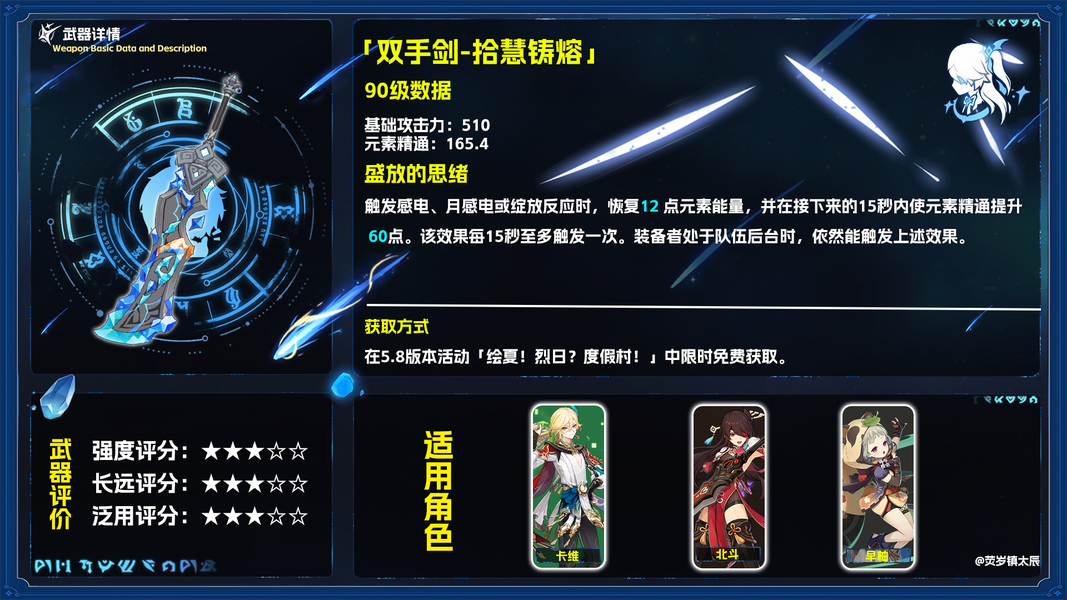
白送四星大剑好用吗?《原神》5.8版本的活动里,玩家肝完任务就能直接拿到这把拾慧铸熔,满精不需要额外抽卡,养成成本几乎为零。它的被动机制围绕元素反应展开,触发感电、绽放这类反应时会回能并提升元素精通,给需要打反应的副C用很合适。从泛用性上看,这把武器在近几期活动武器里算比较靠前,整体是一把“拿到就能用”的大剑。
6369 2026-09-13 09:54
原神幻想真境剧诗卓越难度攻略,纯四星打法思路

《原神》幻想真境剧诗卓越难度练度不够打不过怎么办?其实全四星阵容完全能过,这期剧诗机制看着复杂,操作压力并不算大。关键思路是集中在前两幕,利用草种子配合弓箭手精确引爆,大幅削减Boss护盾值,给后续输出留出足够爆发空间。
1247 2026-09-13 09:44
酒店建筑师萌新向吸引力属性解析,数值提升方法
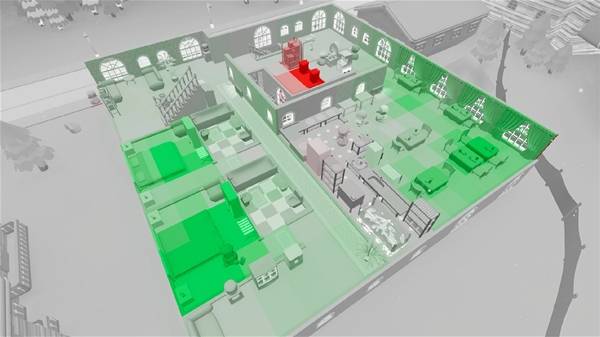
《酒店建筑师》里,吸引力到底怎么提升?很多萌新一开始只顾着猛盖房间,结果客人还是寥寥无几,问题多半就出在吸引力上。简单来说,它直接决定了有多少客人愿意走进你的酒店大门。但吸引力不是靠堆房间数量拉起来的,它需要你在特定设施之间合理搭配,把走廊、前台和功能房间的位置串成一条路线,客人才会沿着你设计的路径走。那具体要怎么操作?下面直接看重点。
5755 2026-09-13 09:38
流放之路2远古回响前瞻,新赛季符文锻造抢先看

《流放之路2》的“远古回响”0.5版本到底更新了什么?新赛季的符文锻造又有什么新花样?这次官方可是把它称为抢先体验以来最大的一次更新,不仅新增五条剧情线和15个Boss,还把异界天赋树整个重做,外加两位全新升华职业。整包内容量至少50个小时,也难怪大家把目光都聚在5月30号这次上线。下面把重点逐一过一下。
7903 2026-09-13 09:36
用户评价
6.3
500+人评论
请为应用评分:
评论内容需在5-200字之间~
0/200