
类型:学习教育 版本:1.26.1
大小:13.22M 更新:2026-10-05 15:44
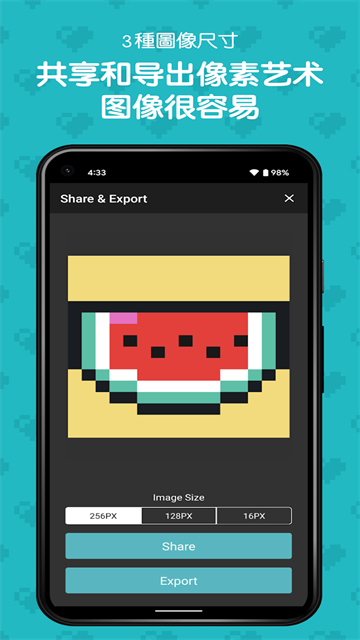
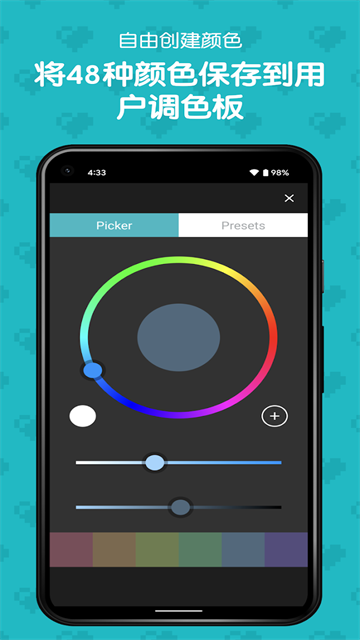
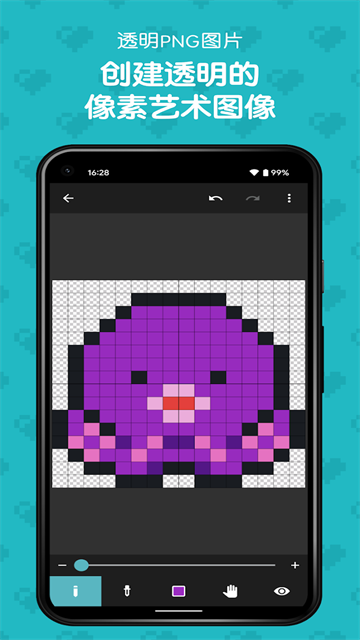
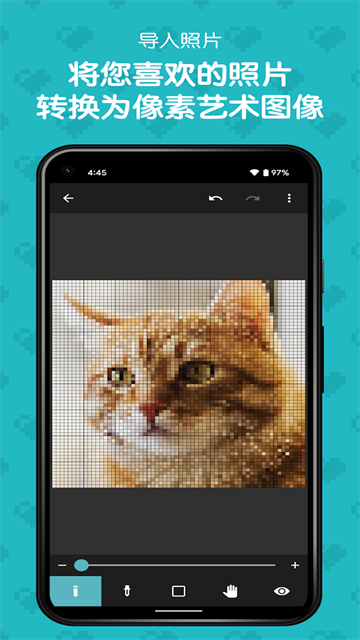
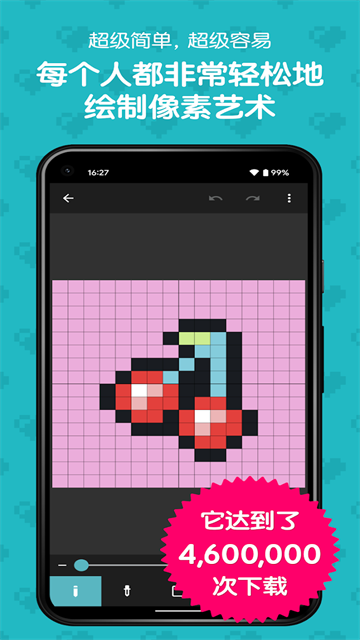
八位元画家官方正版是一款专门用来画像素画的工具。在这里可以创建各种不同尺寸的画布,16x16到48x48都有,选择挺多的。调色方面也很方便,内置96种颜色,还可以自己调色调饱和度亮度,自定义色板。画好的作品能直接导出到google drive、dropbox或者sd卡。对于喜欢像素画的用户来说,软件自带教程,上手比较简单。平时想画像素角色或者小场景,直接开画就行,撤销重做这些功能也都有,比较实用。
1、打开app,创建画布之后,点击画布中间
2、然后在选色器中选择你喜欢的颜色,选中颜色后你还可以使用下方两个按钮来操控颜色的深浅,调好色后点击中间的颜色即可
3、最后选中第一个画笔工具后就可以在画布小格子中进行颜色填充啦
1、导入时,App 会先把原图等比例缩放到“刚好能完整放入你当前选定的画布”,四周会留白边,避免图像被裁切。
2、目前版本里没有“拉伸/填充”选项,只能保持原图宽高比,因此如果原图比例与画布比例不一致,就会出现黑边或空白区域。
3、为了保留像素风,App 采用“最近邻”放大,而不是插值拉伸,这也会进一步让画面看起来“缩小”。
1、打开app后,点击下方的蓝色+号按钮,并选择画布尺寸
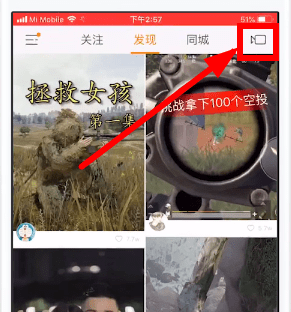
2、创建后使用下方的工具进行创作即可,创作完成后点击右上角三点
3、然后点击共享或导出
4、最后选择合适的图片大小,并将图片导出即可
1、调整画布大小①
向左或向右拖动变焦滑块放大或缩小画布
2、调整画布大小②
捏入/捏出以放大或缩小画布
3、快速缩小
用两个手指轻点画布以快速恢复原始尺寸
4、移动画布①
用移动工具移动画布
5、移动画布②
用两个手指拖动画布移动
6、切换绘图工具
在绘图工具菜单中切换钢笔工具,橡皮擦工具、桶工具
7、透明画布
将画布切换为透明或不透明
8、填充画布
使用桶工具轻触画布并填充您选择的颜色
9、获取颜色
用吸管工具点击画布以获得颜色
10、创建颜色
操纵色调,饱和度和亮度以创建颜色,选择一种颜色点击色调圈的中心
11、保存或删除颜色
点击+按钮将颜色保存到用户调色板。点击并按住调色板将其删除
12、编辑标题
将最多50个字符的标题添加到作品
13、复制或删除作品
点击并按住作品的缩略图图像,并复制或删除它
14、管理作品数据
在数据管理屏幕中将作品数据导出或导入外部储存
1、画布尺寸任选
从16x16到48x48,一共9种尺寸,画小图标还是大像素图都行。
2、调色挺自由
自带96种颜色,还能自己调色调、饱和度和亮度,深浅也能控制。
3、数据导出方便
画完的作品可以直接存到Google Drive、Dropbox或者SD卡里,不占手机内存。
4、新手也能上手
打开软件就有操作提示,跟着点两下就会了,不需要看说明书。
5、涂色就是点格子
先选颜色,再用第一个画笔工具往格子上点,颜色就填上了。
6、导入图自动留边
导入角色图时,App会自动缩放保持比例,四周留白,不会裁切或拉伸,像素风更完整。
八位元画家是一款像素风格绘画工具,提供多种画布尺寸和96种颜色,还能自己调色。操作简单,有详细教程,画完能一键导出到网盘或手机。想画像素小人或者复古画,用它特别有感觉,赶紧去试试吧!
酒店建筑师萌新向吸引力属性解析,数值提升方法
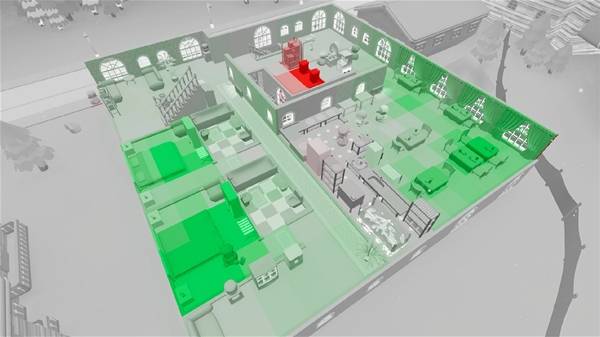
《酒店建筑师》里,吸引力到底怎么提升?很多萌新一开始只顾着猛盖房间,结果客人还是寥寥无几,问题多半就出在吸引力上。简单来说,它直接决定了有多少客人愿意走进你的酒店大门。但吸引力不是靠堆房间数量拉起来的,它需要你在特定设施之间合理搭配,把走廊、前台和功能房间的位置串成一条路线,客人才会沿着你设计的路径走。那具体要怎么操作?下面直接看重点。
6037 2026-10-23 09:50
原神月之七资源规划指南,详细的资源统计一览
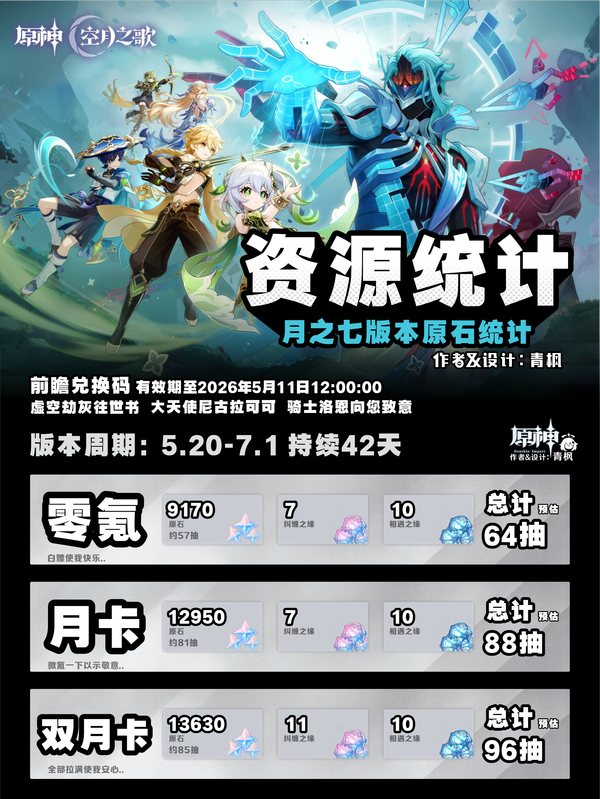
《原神》月之七版本能攒多少原石?这应该是很多旅行者上线前最关心的问题。本次版本从5月20日持续到7月1日,一共42天。零氪玩家只靠日常任务、活动玩法、地图探索和邮件福利,大约能攒下12000原石,折算下来接近75抽;如果开了小月卡,原石总数能到一万五左右,比零氪还要多出一小截。这个版本的新角色和复刻池都会影响抽卡规划,提前看看能拿多少原石,再决定抽谁会比较稳妥。下面把原石统计和祈愿排期整理出来,供旅行者参考。
6244 2026-09-13 09:58
白送四星大剑好用吗?《原神》武器被动机制与适配角色速览
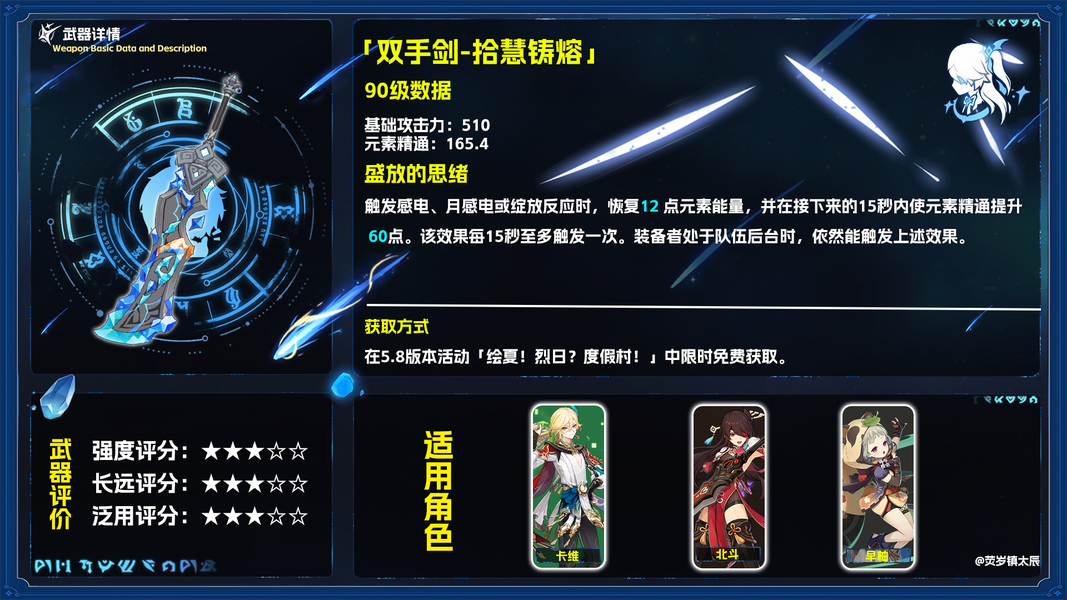
白送四星大剑好用吗?《原神》5.8版本的活动里,玩家肝完任务就能直接拿到这把拾慧铸熔,满精不需要额外抽卡,养成成本几乎为零。它的被动机制围绕元素反应展开,触发感电、绽放这类反应时会回能并提升元素精通,给需要打反应的副C用很合适。从泛用性上看,这把武器在近几期活动武器里算比较靠前,整体是一把“拿到就能用”的大剑。
1800 2026-09-13 09:54
原神幻想真境剧诗卓越难度攻略,纯四星打法思路

《原神》幻想真境剧诗卓越难度练度不够打不过怎么办?其实全四星阵容完全能过,这期剧诗机制看着复杂,操作压力并不算大。关键思路是集中在前两幕,利用草种子配合弓箭手精确引爆,大幅削减Boss护盾值,给后续输出留出足够爆发空间。
8545 2026-09-13 09:44
流放之路2远古回响前瞻,新赛季符文锻造抢先看

《流放之路2》的“远古回响”0.5版本到底更新了什么?新赛季的符文锻造又有什么新花样?这次官方可是把它称为抢先体验以来最大的一次更新,不仅新增五条剧情线和15个Boss,还把异界天赋树整个重做,外加两位全新升华职业。整包内容量至少50个小时,也难怪大家把目光都聚在5月30号这次上线。下面把重点逐一过一下。
5833 2026-09-13 09:36
用户评价
9.2
500+人评论
请为应用评分:
评论内容需在5-200字之间~
0/200