
类型:拍照摄影 版本:6.2.1
大小:133.44M 更新:2026-10-03 09:20

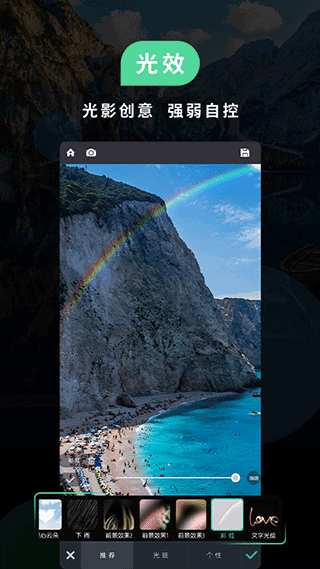

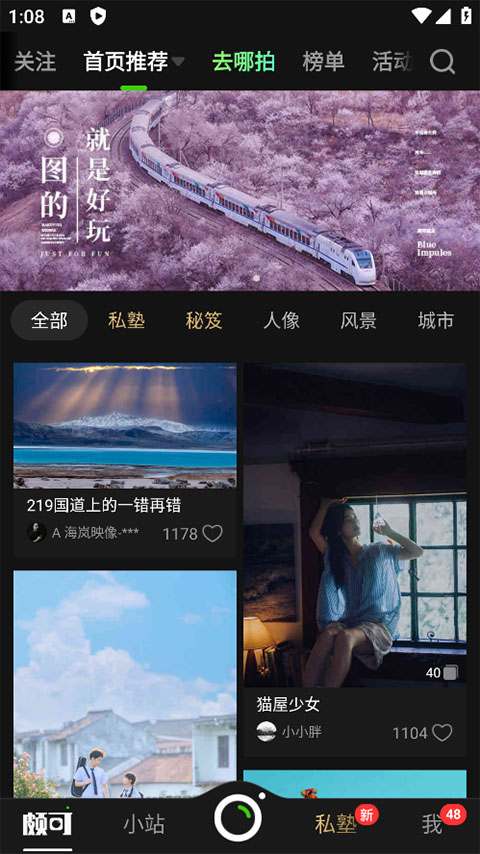
POCO相机是一款拍照应用,平时用起来挺方便的。可以直接在手机设置里把它设为默认相机,这样不管在哪个程序里拍照都能自动调用它。对于喜欢摄影的朋友来说,这里还能申请摄影红人认证,认证成功后会有专属标识,查找起来也比较方便。另外最近版本也修复了一些小问题,用着更顺手。平时爱拍照的话可以下载试试看。
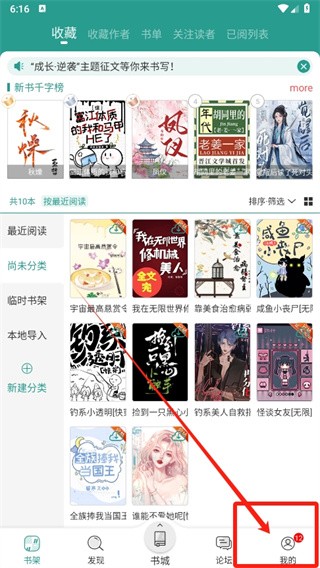
1、打开POCO摄影,在“我的”中选择“POCO认证”。
2、进入认证中心可以看到有“摄影红人认证”、“摄影机构认证”、“摄影品牌认证”这三种认证,选择符合你的一种认证,点击“去认证”完成条件即可认证成功。
3、认证成功拥有独特的身份标识,并且还能享受权益。
Q:POCO摄影光斑特效无法显示?
A:检查镜头是否支持光效,或降低手机亮度。
Q:POCO摄影拼图模板导出后模糊?
A:导出时选择“高清模式”,避免压缩比例超过80%。
Q:POCO摄影如何恢复误删的照片?
A:若未清理回收站,可在App内“图库→最近删除”中恢复。
1、阅读并确认服务协议,点击进入图片处理功能主操作界面。
2、对人像照片进行智能优化,自动增强肤色与五官立体感细节。
3、对风景图片进行色彩增强,提升天空、植被等自然元素饱和度。
4、使用全套美化工具编辑图片,包含裁剪、滤镜及特效添加功能。
1、默认相机设置
在系统设置里找到应用管理,把POCO相机设为默认相机。也可以直接在App内授权后一键切换。
2、权限授权路径
第一次登录POCO相机需要手机号验证,随后获取相机权限,再进入设置就能看到默认相机选项。
3、红人认证流程
想成为摄影红人?在个人中心找到“POCO认证”,选择适合你的类型,按提示操作就能拿到专属身份标识。
4、光斑特效排查
如果光斑特效不显示,先看看镜头是否支持光效,或者把手机亮度调低一点试试。
5、高清导出技巧
拼图模板导出模糊时,记得选“高清模式”,并且压缩比例控制在80%以内才够清晰。
6、误删恢复方法
不小心删了照片?别急,App的图库里有个“最近删除”文件夹,只要没清空回收站就能找回来。
POCO相机是一款拍照修图型应用,不用复杂操作就能把照片变得很好看。它支持人像智能优化和风景色彩增强,还有全套美化工具。想成为摄影红人?直接认证就行。赶紧去下载体验吧。
酒店建筑师萌新向吸引力属性解析,数值提升方法
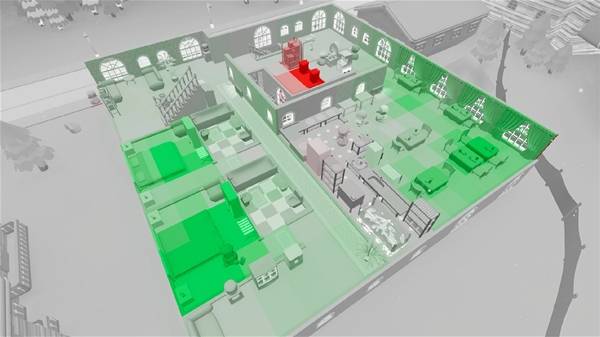
《酒店建筑师》里,吸引力到底怎么提升?很多萌新一开始只顾着猛盖房间,结果客人还是寥寥无几,问题多半就出在吸引力上。简单来说,它直接决定了有多少客人愿意走进你的酒店大门。但吸引力不是靠堆房间数量拉起来的,它需要你在特定设施之间合理搭配,把走廊、前台和功能房间的位置串成一条路线,客人才会沿着你设计的路径走。那具体要怎么操作?下面直接看重点。
4730 2026-10-23 09:50
原神月之七资源规划指南,详细的资源统计一览
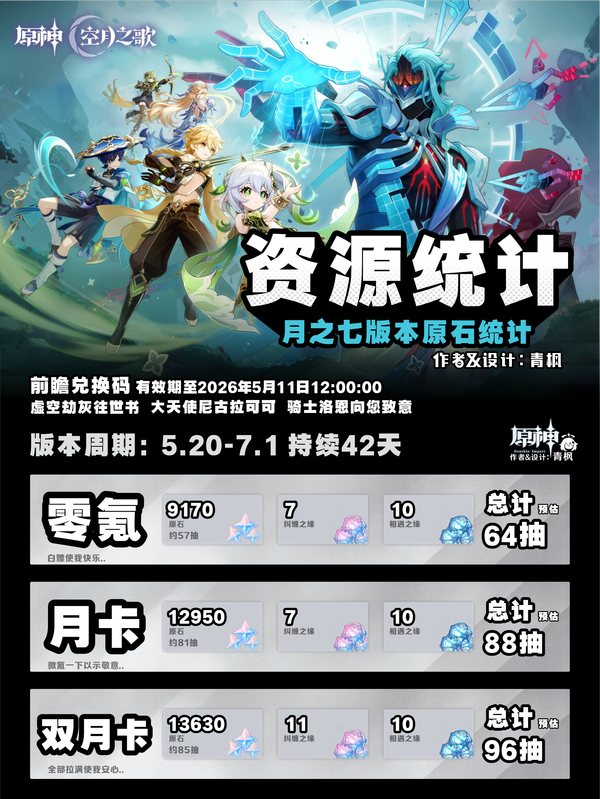
《原神》月之七版本能攒多少原石?这应该是很多旅行者上线前最关心的问题。本次版本从5月20日持续到7月1日,一共42天。零氪玩家只靠日常任务、活动玩法、地图探索和邮件福利,大约能攒下12000原石,折算下来接近75抽;如果开了小月卡,原石总数能到一万五左右,比零氪还要多出一小截。这个版本的新角色和复刻池都会影响抽卡规划,提前看看能拿多少原石,再决定抽谁会比较稳妥。下面把原石统计和祈愿排期整理出来,供旅行者参考。
8814 2026-09-13 09:58
白送四星大剑好用吗?《原神》武器被动机制与适配角色速览
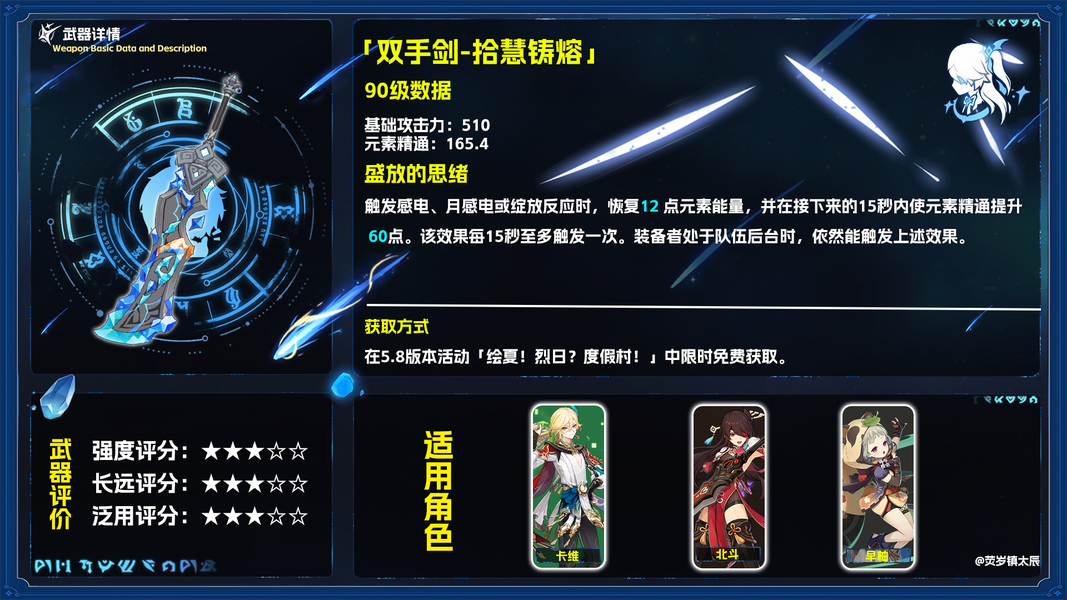
白送四星大剑好用吗?《原神》5.8版本的活动里,玩家肝完任务就能直接拿到这把拾慧铸熔,满精不需要额外抽卡,养成成本几乎为零。它的被动机制围绕元素反应展开,触发感电、绽放这类反应时会回能并提升元素精通,给需要打反应的副C用很合适。从泛用性上看,这把武器在近几期活动武器里算比较靠前,整体是一把“拿到就能用”的大剑。
7523 2026-09-13 09:54
原神幻想真境剧诗卓越难度攻略,纯四星打法思路

《原神》幻想真境剧诗卓越难度练度不够打不过怎么办?其实全四星阵容完全能过,这期剧诗机制看着复杂,操作压力并不算大。关键思路是集中在前两幕,利用草种子配合弓箭手精确引爆,大幅削减Boss护盾值,给后续输出留出足够爆发空间。
2949 2026-09-13 09:44
流放之路2远古回响前瞻,新赛季符文锻造抢先看

《流放之路2》的“远古回响”0.5版本到底更新了什么?新赛季的符文锻造又有什么新花样?这次官方可是把它称为抢先体验以来最大的一次更新,不仅新增五条剧情线和15个Boss,还把异界天赋树整个重做,外加两位全新升华职业。整包内容量至少50个小时,也难怪大家把目光都聚在5月30号这次上线。下面把重点逐一过一下。
9647 2026-09-13 09:36
用户评价
9.4
500+人评论
请为应用评分:
评论内容需在5-200字之间~
0/200